
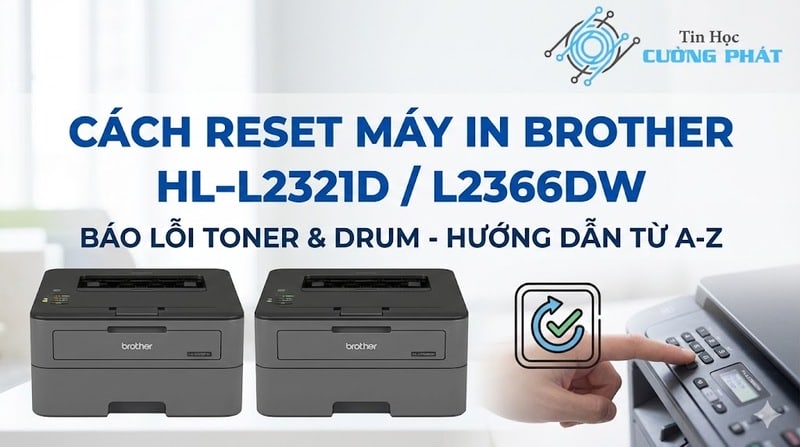
Bạn vừa nạp mực đầy nhưng máy vẫn báo lỗi Replace Toner, Replace Drum và ngừng hoạt động? Đây là tình trạng “kinh điển” trên dòng máy Brother do cơ chế đếm số trang in của hãng. Đừng vội tốn tiền thay linh kiện mới! Bài viết này của Tin Học Cường Phát sẽ hướng dẫn bạn Cách reset máy in Brother HL-L2321D và Brother HL-L2366DW chi tiết từ A-Z. Chỉ với vài thao tác phím bấm đơn giản, bạn sẽ khôi phục lại bộ đếm cho hộp mực TN-2385, giúp máy in tiếp tục vận hành bền bỉ và tiết kiệm tối đa chi phí.
Tại sao máy in Brother HL-L2321D / L2366DW báo lỗi Toner dù còn mực?
Trước khi bấm nút reset, bạn cần hiểu “căn bệnh” này của dòng Brother. Khác với Canon hay HP dùng chip điện tử, Brother quản lý mực bằng Bộ đếm trang (Page Counter) và Nhông cơ học.
1. Cơ chế khóa của hãng Brother
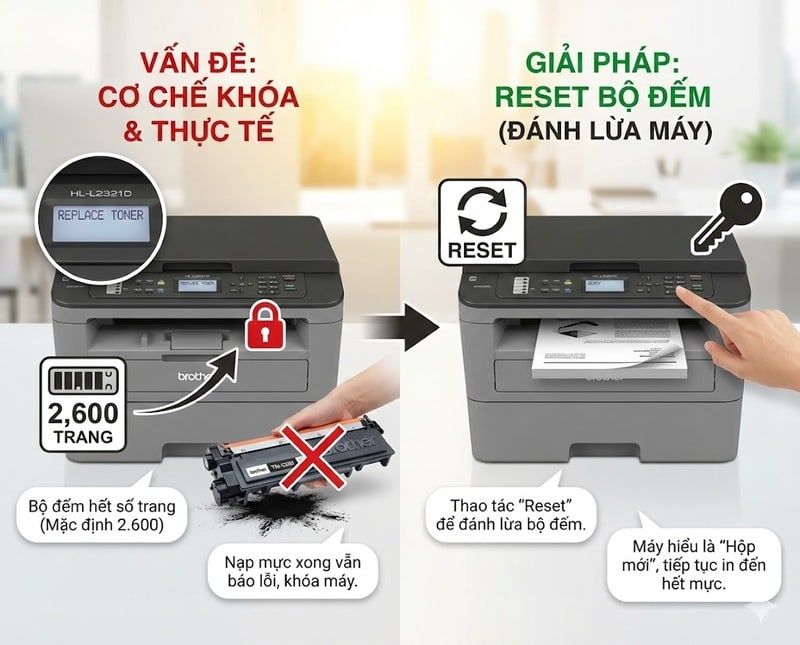
Khi máy in chạy hết số trang quy định (khoảng 2.600 trang/hộp), bộ đếm sẽ tự động kích hoạt thông báo Replace Toner và khóa máy lại, bất kể bên trong hộp mực (Cartridge) còn mực hay không.
- Thực tế: Hầu hết người dùng Việt Nam chọn nạp mực máy in (refill) thay vì mua hộp mới. Khi nạp mực xong, nếu không gạt lại nhông hoặc reset bộ đếm, máy vẫn hiểu là “hộp mực cũ” và tiếp tục báo lỗi.
- Giải pháp: Thao tác Reset máy in Brother HL-L2321D thực chất là “đánh lừa” bộ đếm rằng bạn đã thay hộp mực mới, cho phép máy tiếp tục in đến khi hết sạch mực bột bên trong.
2. Lợi ích “Vàng” khi biết cách tự Reset
Tại Tin Học Cường Phát, chúng tôi luôn hướng dẫn khách hàng kỹ năng này vì những giá trị thực tế:
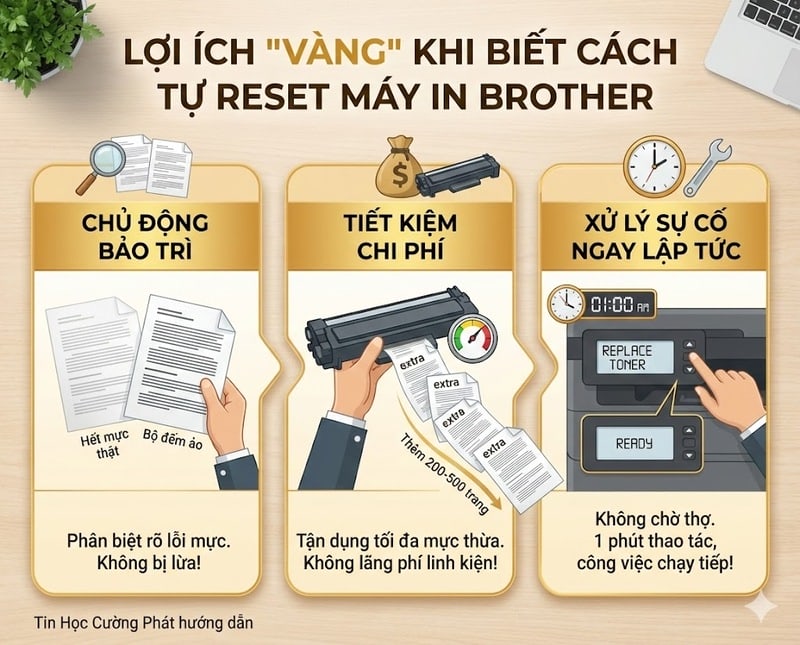
- Chủ động bảo trì: Giúp bạn phân biệt được đâu là lỗi do hết mực thật (bản in mờ) và đâu là lỗi do bộ đếm ảo.
- Tiết kiệm chi phí: Tận dụng triệt để lượng mực thừa còn lại (có thể in thêm 200-500 trang) mà không phải thay linh kiện mới.
- Xử lý sự cố ngay lập tức: Không cần chờ đợi thợ. Khi máy báo lỗi Toner Low hoặc Replace Drum giữa đêm, bạn chỉ mất 1 phút thao tác để công việc chạy tiếp.
Cách nhận biết Lỗi Replace Toner & Replace Drum chuẩn xác
Để áp dụng đúng mã lệnh Reset, bạn cần xác định chính xác máy in đang báo lỗi Mực (Toner) hay lỗi Trống (Drum). Dưới đây là dấu hiệu nhận biết cho từng dòng máy:
1. Đối với Brother HL-L2321D (Dòng chỉ có đèn LED)
Dòng máy này giao tiếp qua hệ thống đèn báo. Bạn hãy nhìn vào cụm đèn bên tay phải và đối chiếu với bảng sau:
| Đèn Toner | Đèn Drum | Đèn Error | Lỗi Kỹ Thuật (Ý nghĩa) | Hành động cần thiết |
| Sáng Vàng (Đứng yên) | Tắt | Tắt | Replace Toner (Hết bộ đếm mực). Máy bị khóa in. | Reset Toner ngay lập tức. |
| Nhấp nháy | Tắt | Tắt | Toner Low (Mực sắp hết). Vẫn in được nhưng sắp khóa. | Chuẩn bị Reset hoặc nạp mực. |
| Tắt | Sáng Vàng | Tắt | Replace Drum (Hết tuổi thọ Trống). Yêu cầu thay trống. | Reset Drum (Không cần thay mới). |
| Tắt | Tắt | Sáng Đỏ | Lỗi vận hành (Hết giấy, Kẹt giấy, Hở nắp). | Kiểm tra khay giấy/nắp máy. |
2. Đối với Brother HL-L2366DW (Dòng có màn hình LCD)
Dòng này hiện đại hơn, thông báo lỗi sẽ hiển thị trực tiếp bằng chữ trên màn hình LCD:
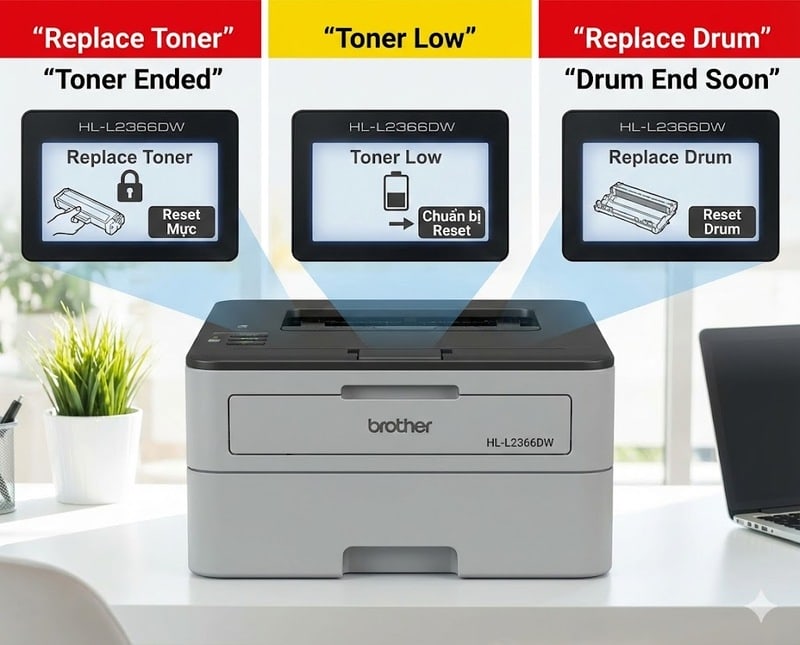
- “Replace Toner” / “Toner Ended”: Máy đã khóa bộ đếm mực -> Cần Reset Mực.
- “Toner Low”: Mực sắp hết -> Có thể in tiếp nhưng nên chuẩn bị Reset.
- “Replace Drum” / “Drum End Soon”: Hết tuổi thọ cụm trống -> Cần Reset Drum.
3. Dụng cụ & Lưu ý trước khi thực hiện
Tại bài viết này, Tin Học Cường Phát sẽ hướng dẫn bạn phương pháp Reset Mềm (Reset bằng phím chức năng). Đây là cách an toàn, nhanh gọn nhất mà không cần tháo lắp phức tạp.
- Dụng cụ: Chỉ cần đôi tay khéo léo của bạn (Không cần tua vít).
- Điều kiện: Máy in phải đang được bật nguồn và đã nạp giấy.
- Lưu ý quan trọng: Tuyệt đối làm đúng theo từng bước. Nếu bấm sai nhịp, hãy tắt nguồn máy in, bật lại và làm lại từ đầu.
Cách Reset Mực máy in Brother HL-L2321D (Phương pháp 2-5)
Đây là kỹ thuật Reset Mềm (Soft Reset) an toàn nhất, can thiệp trực tiếp vào Firmware để đưa bộ đếm mực về 0 mà không cần tháo ốc vít hay chọc ngoáy phần cứng. (Áp dụng chuyên biệt cho dòng máy in Laser đơn năng Brother HL-L2321D / HL-L2361DN).
1. Quy trình Reset Brother L2321D chuẩn 5 Bước
Điều kiện: Máy in đã nạp giấy, hộp mực đã được lắp vào trong máy.
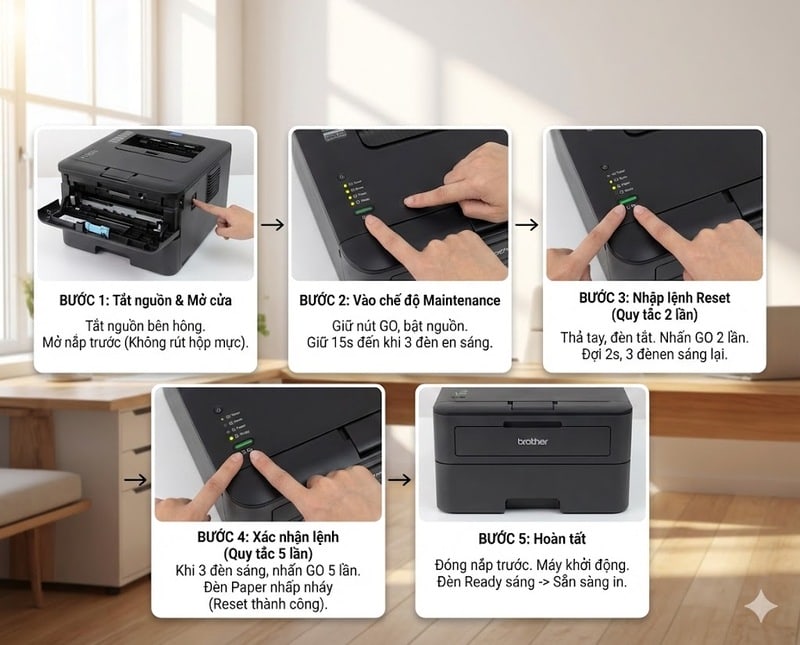
- Bước 1: Tắt nguồn & Mở cửa
- Tắt công tắc nguồn (bên hông phải).
- Mở nắp trước (Front Cover) – nơi tháo hộp mực. Lưu ý: Chỉ mở nắp, không rút hộp mực ra.
- Bước 2: Vào chế độ Maintenance
- Một tay nhấn và giữ chặt nút GO.
- Tay còn lại bật công tắc nguồn lên.
- Giữ nút GO khoảng 15 giây cho đến khi 3 đèn (Toner, Drum, Paper) sáng cùng lúc thì thả tay ra.
- Bước 3: Nhập lệnh Reset (Quy tắc 2 lần)
- Sau khi thả tay, đèn sẽ tắt.
- Nhấn nút GO 2 lần liên tiếp.
- Đợi khoảng 2 giây, cả 3 đèn (Toner, Drum, Paper) sẽ sáng lại.
- Bước 4: Xác nhận lệnh (Quy tắc 5 lần)
- Khi 3 đèn đang sáng, nhấn nút GO 5 lần liên tiếp.
- Đợi khoảng 2 giây, đèn Paper (Giấy) sẽ nhấp nháy. Đây là tín hiệu báo lệnh Reset mực Brother đã thành công.
- Bước 5: Hoàn tất
- Đóng nắp trước lại. Máy sẽ khởi động (nghe tiếng cơ quay ro ro).
- Đèn Ready (Xanh lá) sáng đứng yên -> Máy đã sẵn sàng in ấn.
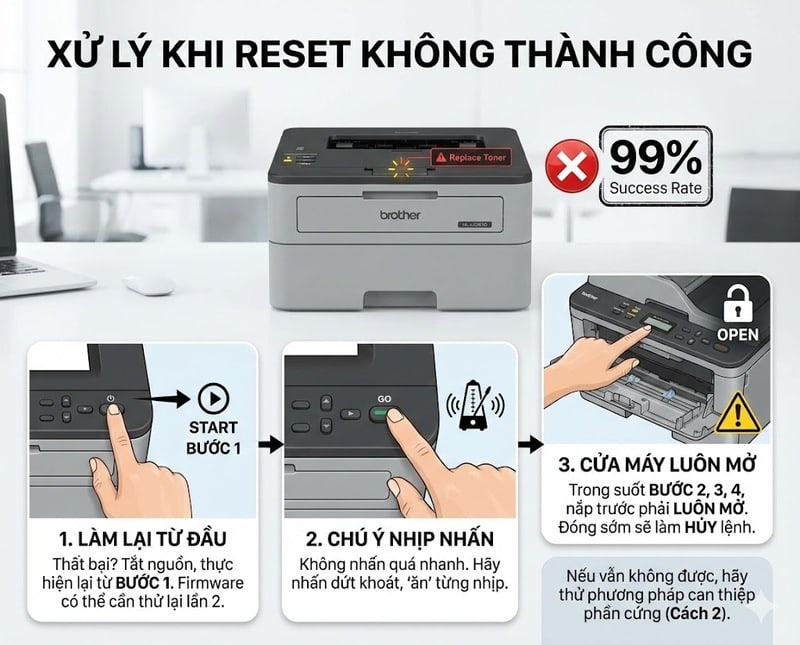
2. Xử lý khi Reset không thành công
Dù tỷ lệ thành công là 99%, nếu làm xong máy vẫn báo đèn vàng Replace Toner, hãy kiểm tra lại:
- Làm lại: Nếu thất bại, hãy tắt nguồn và thực hiện lại từ Bước 1. Đôi khi Firmware máy cần thao tác lại lần 2 mới nhận lệnh.áp 2 dưới đây, một phương pháp can thiệp phần cứng chắc chắn thành công 100%.
- Nhịp nhấn: Không nhấn quá nhanh. Hãy nhấn dứt khoát, “ăn” từng nhịp.
- Cửa máy: Trong suốt quá trình nhấn nút (Bước 2, 3, 4), nắp trước bắt buộc phải LUÔN MỞ. Nhiều bạn quen tay đóng nắp sớm sẽ làm lệnh bị hủy.
Cách Reset Mực máy in Brother HL-L2366DW (Qua màn hình LCD)
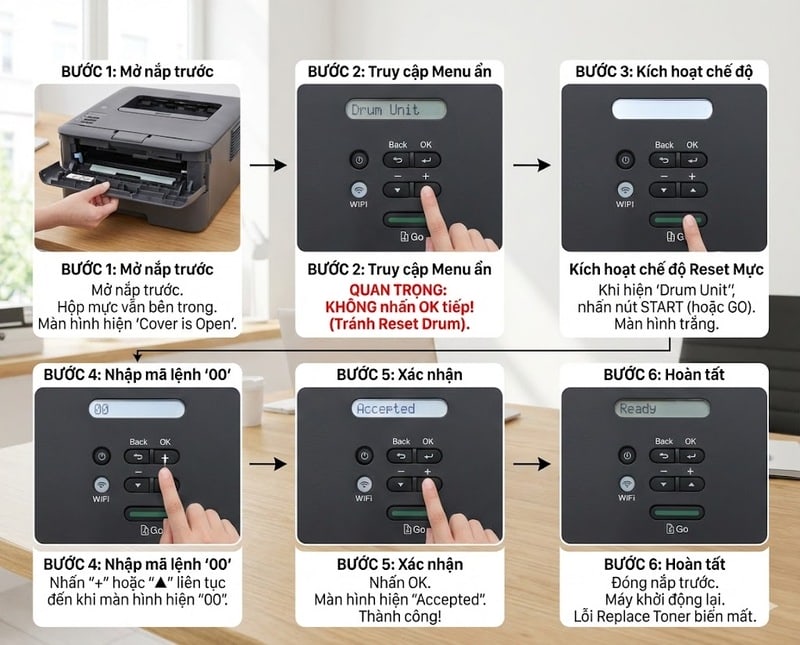
Khác với dòng L2321D, máy in Brother HL-L2366DW sở hữu màn hình hiển thị trực quan. Tuy nhiên, hãng Brother không thiết kế mục “Reset Toner” trong Menu cài đặt thông thường. Để xử lý lỗi Replace Toner, bạn cần thực hiện thao tác mở “Menu ẩn” theo các bước sau:
1. Quy trình 6 Bước Reset Mực L2366DW
Điều kiện: Máy in đang bật nguồn, giấy đã nạp sẵn.
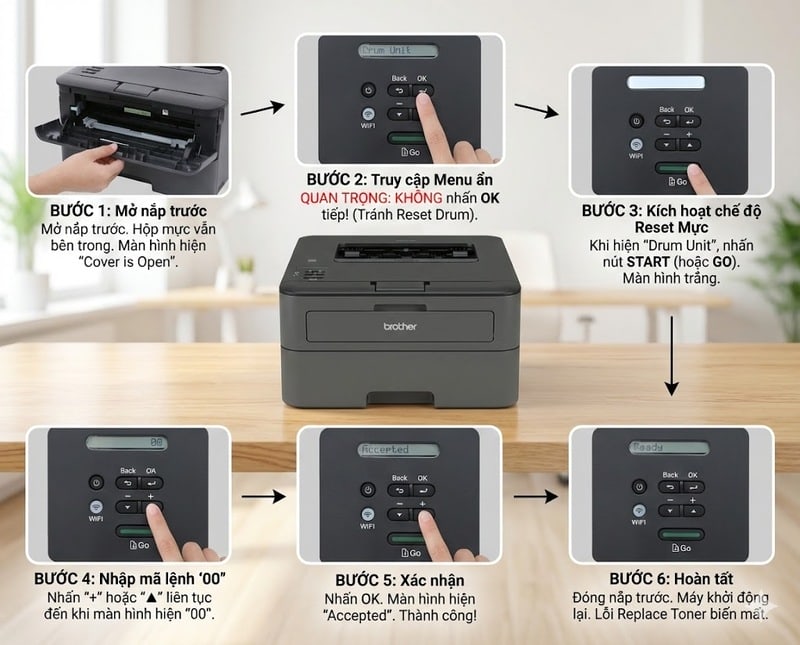
- Bước 1: Mở nắp trước (Front Cover)
- Mở nắp máy nơi chứa hộp mực. Màn hình LCD sẽ hiện dòng chữ “Cover is Open” (Nắp đang mở).
- Lưu ý: Vẫn để hộp mực bên trong, không tháo ra.
- Bước 2: Truy cập Menu ẩn
- Nhấn và Giữ nút OK trong khoảng 2-3 giây.
- Màn hình sẽ hiện lên dòng chữ: “Drum Unit” (Cụm trống).
- QUAN TRỌNG: Đến đây tuyệt đối KHÔNG nhấn OK tiếp. Nếu nhấn OK lúc này là bạn sẽ Reset Drum (Trống) chứ không phải Mực.
- Bước 3: Kích hoạt chế độ Reset Mực
- Khi màn hình đang hiện “Drum Unit”, hãy nhấn nút START (hoặc nút GO).
- Màn hình sẽ chuyển sang trạng thái trắng (hoặc mất chữ).
- Bước 4: Nhập mã lệnh “00”
- Nhấn nút Cộng (+) hoặc nút Mũi tên lên (▲) liên tục.
- Nhìn vào màn hình LCD cho đến khi hiện số “00”.
- Bước 5: Xác nhận
- Khi màn hình đã hiện số 00, nhấn nút OK.
- Màn hình sẽ hiện chữ “Accepted” (Đã chấp nhận). Đây là tín hiệu thành công.
- Bước 6: Hoàn tất
- Đóng nắp trước lại.
- Máy sẽ khởi động và màn hình trở về trạng thái Ready. Lỗi Replace Toner đã biến mất hoàn toàn.
2. Mẹo nhỏ từ Tin Học Cường Phát
Nếu bạn thao tác trên màn hình LCD không được (do nút bấm bị lờn hoặc Firmware lạ), bạn hoàn toàn có thể áp dụng “Quy tắc 2 lần – 5 lần” (Cách của máy L2321D) cho máy HL-L2366DW.
- Cách làm: Tắt nguồn -> Mở nắp -> Giữ nút GO + Bật nguồn -> Nhấn GO 2 lần -> Nhấn GO 5 lần.
- Cả 2 dòng máy này dùng chung cấu trúc Firmware nền tảng nên phương pháp này vẫn hoạt động hiệu quả 100%.
Cách Reset Nhông hộp mực Brother TN-2385 (Hard Reset)
Đây là phương pháp Reset Cứng, tác động trực tiếp lên phần cơ khí của hộp mực. Cách này áp dụng chung cho cả Brother HL-L2321D và Brother HL-L2366DW vì chúng cùng sử dụng mã mực TN-2385. (Khuyên dùng khi phương pháp Reset bằng phím không thành công hoặc khi bạn mua hộp mực thương hiệu giá rẻ cần lắp thêm nhông).
1. Nguyên lý hoạt động của Nhông Reset (Flag Gear)
Bên hông hộp mực có một bánh răng hình bán nguyệt (Flag Gear). Khi bạn lắp hộp mực vào, bánh răng này sẽ xoay và đá vào cần gạt sensor của máy in một lần duy nhất. Cú “đá” này báo hiệu cho máy biết: “Tôi là hộp mực mới, hãy mở khóa!”. Sau khi xoay xong, nhông sẽ nằm chết ở vị trí “Hết mực”. Nhiệm vụ của chúng ta là xoay nó ngược lại vị trí “Khởi đầu”.
2. Quy trình Xoay nhông Reset chuẩn kỹ thuật
Dụng cụ: Tua vít 4 cạnh (Pa-ke), kìm mỏ nhọn (nếu có).
Lắp hộp mực vào máy. Khi khởi động, máy sẽ quay ro ro lâu hơn bình thường (khoảng 5-10 giây) để thực hiện chu trình đá sensor. Khi đèn Ready sáng xanh, bạn đã Reset máy in Brother thành công.
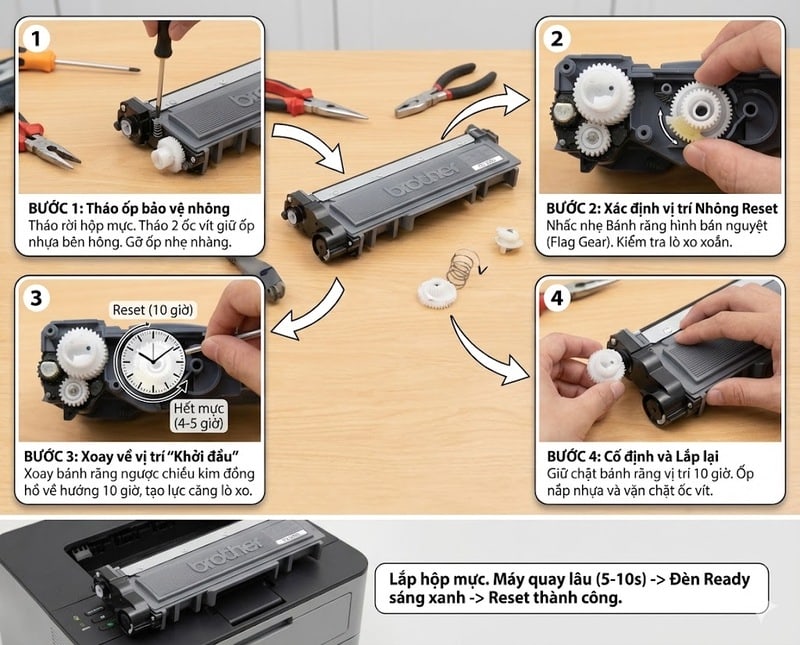
Bước 1: Tháo ốp bảo vệ nhông
- Rút hộp mực ra, tháo rời phần chứa mực (Toner Cartridge) khỏi cụm trống (Drum Unit).
- Đặt hộp mực lên bàn, hướng mặt có bánh răng về phía mình.
- Dùng tua vít tháo 2 ốc vít giữ ốp nhựa đen bên hông phải. Lưu ý: Gỡ ốp nhẹ nhàng, tránh làm bung lò xo bên trong.
Bước 2: Xác định vị trí Nhông Reset
- Quan sát hệ thống bánh răng. Bạn sẽ thấy một Bánh răng hình bán nguyệt (Flag Gear) nằm ngoài cùng.
- Nhấc nhẹ bánh răng này ra. Kiểm tra lò xo xoắn bên dưới, đảm bảo nó còn đàn hồi tốt và không bị tuột chân.
Bước 3: Xoay về vị trí “Khởi đầu” (Quy ước mặt đồng hồ)
Đây là bước quyết định. Hãy tưởng tượng ốp hộp mực là mặt đồng hồ:
- Vị trí hết mực (Hiện tại): Lẫy của nhông đang nằm ở hướng 4 – 5 giờ.
- Vị trí Reset (Cần xoay về): Bạn cần lắp lại nhông sao cho cái lẫy hướng về 10 giờ.
- Thao tác: Gài chân lò xo vào khe của bánh răng, xoay bánh răng ngược chiều kim đồng hồ về hướng 10 giờ sao cho lò xo tạo ra lực căng (muốn đẩy bánh răng quay lại).
Bước 4: Cố định và Lắp lại
- Dùng ngón tay giữ chặt bánh răng ở vị trí 10 giờ (không buông tay vì lò xo sẽ làm nó bung ra).
- Nhanh chóng ốp nắp nhựa bảo vệ vào và vặn chặt ốc vít.
Hướng Dẫn Cách Reset Drum (Trống) Brother HL-L2321D & HL-L2366DW
Bên cạnh lỗi mực, thông báo Replace Drum (Thay trống) hoặc đèn Drum sáng vàng là tình trạng thường gặp sau mỗi chu kỳ 12.000 trang in. Thực tế, nếu bản in vẫn sắc nét, không bị đen, bạn chỉ cần thực hiện thao tác Reset bộ đếm để tiếp tục sử dụng mà chưa cần thay thế linh kiện DR-2385 mới.
1. Cách Reset Drum máy in Brother HL-L2321D (Dòng đèn LED)
(Áp dụng khi đèn Drum sáng vàng đứng yên).
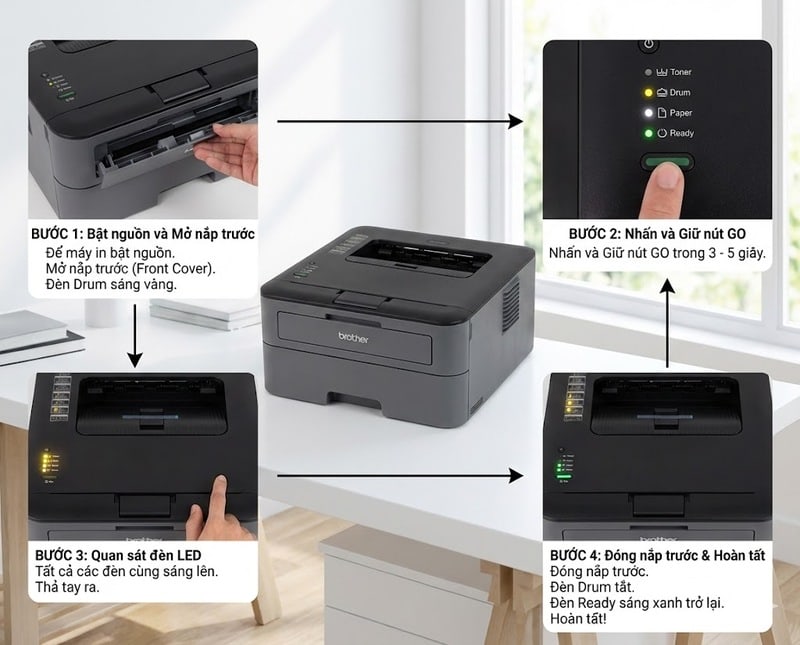
- Bước 1: Để máy in bật nguồn và Mở nắp trước (Front Cover).
- Bước 2: Nhấn và Giữ nút GO trong khoảng 3 – 5 giây.
- Bước 3: Quan sát dàn đèn LED. Khi thấy tất cả các đèn cùng sáng lên, hãy thả tay ra.
- Bước 4: Đóng nắp trước lại. Máy sẽ tắt đèn Drum và đèn Ready sáng xanh trở lại.
2. Cách Reset Drum máy in Brother HL-L2366DW (Dòng LCD)
(Áp dụng khi màn hình báo “Replace Drum” hoặc “Drum End Soon”).
- Bước 1: Bật nguồn và Mở nắp trước.
- Bước 2: Nhấn và Giữ nút OK trong 2 giây.
- Bước 3: Màn hình hiện thông báo: “Drum Unit – 1.Yes 2.No” (hoặc biểu tượng mũi tên).
- Bước 4: Nhấn nút Mũi tên Lên (▲) hoặc phím số 1 để chọn Yes.
- Bước 5: Màn hình báo “Accepted”. Đóng nắp máy lại là hoàn tất.
3. Cảnh báo: Khi nào KHÔNG NÊN Reset Drum?
Tin Học Cường Phát lưu ý: Reset Drum chỉ là thao tác phần mềm để xóa bộ đếm về 0. Nó không có tác dụng sửa chữa bề mặt vật lý của thanh trống. Nếu bản in của bạn đang gặp các vấn đề sau, việc Reset là vô nghĩa và bạn bắt buộc phải thay Cụm trống Brother DR-2385:
- Trầy xước: Quan sát bằng mắt thường thấy thanh Drum màu xanh/đen bị trầy xước nặng. thanh Drum rời là giải pháp duy nhất để đảm bảo chất lượng tài liệu.
- Chấm đen: Bản in xuất hiện 4 chấm đen lặp lại đều đặn theo chu kỳ (do bề mặt Drum bị thủng).
- Sọc đen: Có đường kẻ đen chạy dài từ trên xuống dưới trang giấy (do Drum bị xước).
- Mờ loang lổ: Chữ in chỗ đậm chỗ nhạt (do lớp quang dẫn bị mòn hết).
Nên Tự Reset Tại Nhà hay Gọi Dịch Vụ Nạp Mực Tận Nơi?
Tại Tinhoccuongphat.com, chúng tôi luôn minh bạch để bạn chọn giải pháp kinh tế nhất. Tuy nhiên, bạn cần phân biệt rõ giữa việc “Reset bộ đếm” và “Nạp thêm mực”.
1. Tự Reset (DIY – Do It Yourself)
Dành cho người dùng am hiểu kỹ thuật và muốn xử lý nhanh.
- Ưu điểm: Miễn phí 100%, xử lý ngay lập tức để in gấp, không gián đoạn công việc.
- Nhược điểm:
- Rủi ro làm gãy lẫy nhựa, bung lò xo nhông nếu thao tác sai.
- Hít phải bụi mực độc hại hoặc dây bẩn ra quần áo.
- Nguy hiểm tiềm ẩn: Nếu mực đã hết thật mà bạn vẫn cố Reset để in, lượng mực thải sẽ bị đầy và tràn ra máy, gây hỏng Main cao áp và bẩn cụm laser (chi phí sửa lúc này sẽ gấp 10 lần tiền nạp mực).
2. Gọi Dịch vụ Nạp mực Brother của Tin Học Cường Phát
Dành cho khách hàng muốn sự an tâm và bảo vệ tuổi thọ máy in lâu dài.
- Lợi ích vượt trội:
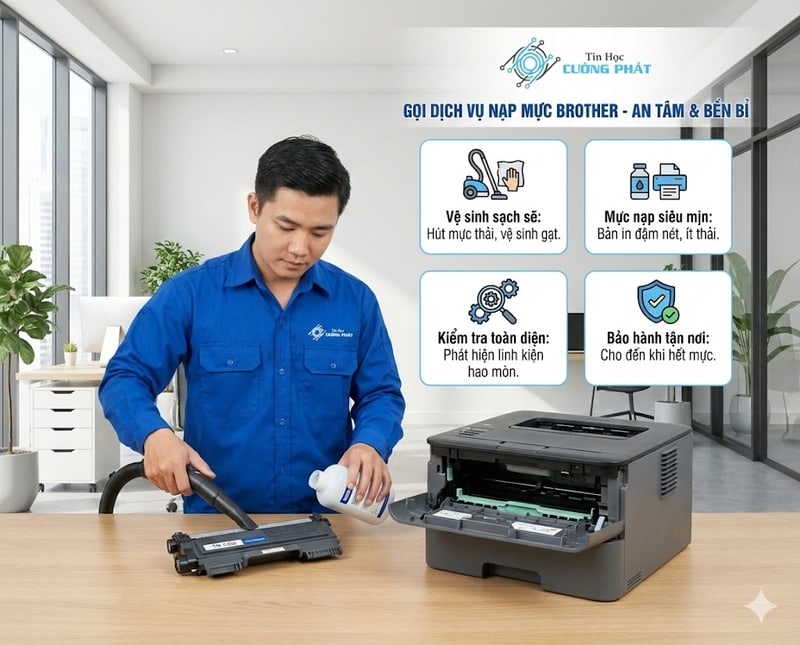
- Vệ sinh sạch sẽ: Kỹ thuật viên sẽ hút sạch mực thải (bắt buộc với dòng Brother), vệ sinh gạt từ và trục cao su.
- Mực nạp siêu mịn: Sử dụng mực nạp thương hiệu chất lượng cao, ít thải, giúp bản in đậm nét, không bị mờ nhòe.
- Kiểm tra toàn diện: Phát hiện sớm các linh kiện hao mòn (như Drum, gạt) để xử lý trước khi nó làm hỏng máy.
- Chi phí: Tuy tốn phí dịch vụ, nhưng đổi lại bạn được Bảo hành tận nơi cho đến khi hết mực.
3. Lời khuyên “Xương máu” từ Chuyên gia
Khi nào thì nên Reset? Khi nào phải Nạp mực ngay?
Trường hợp 2 (Phải Nạp Mực): Máy báo lỗi, cầm hộp mực thấy nhẹ bẫng, lắc nghe tiếng lạo xạo hoặc bản in bị mờ dọc, chỗ đậm chỗ nhạt. -> TUYỆT ĐỐI KHÔNG RESET. Hãy gọi ngay cho Tin Học Cường Phát để nạp mực và đổ mực thải. Việc cố Reset lúc này sẽ khiến buồng chứa mực thải bị tràn, làm hỏng máy in chỉ sau vài ngày.đã Reset 1-2 lần rồi, hãy gọi dịch vụ nạp mực. Việc Reset mãi mà không nạp mực mới sẽ khiến buồng chứa mực thải bị đầy, tràn mực ra máy làm hỏng Main cao áp và các cảm biến quang học đắt tiền.
Trường hợp 1 (Nên Reset): Máy báo lỗi nhưng khi cầm hộp mực lên thấy còn nặng tay và bản in trước đó vẫn đậm nét. -> Hãy Reset để dùng nốt lượng mực thừa (tiết kiệm).
Các lỗi thường gặp sau khi Reset Brother & Cách xử lý nhanh
Dù bạn đã thực hiện đúng quy trình, đôi khi máy in vẫn “dở chứng”. Dưới đây là 4 tình huống phổ biến nhất mà Tin Học Cường Phát thường xuyên hỗ trợ khách hàng khắc phục:
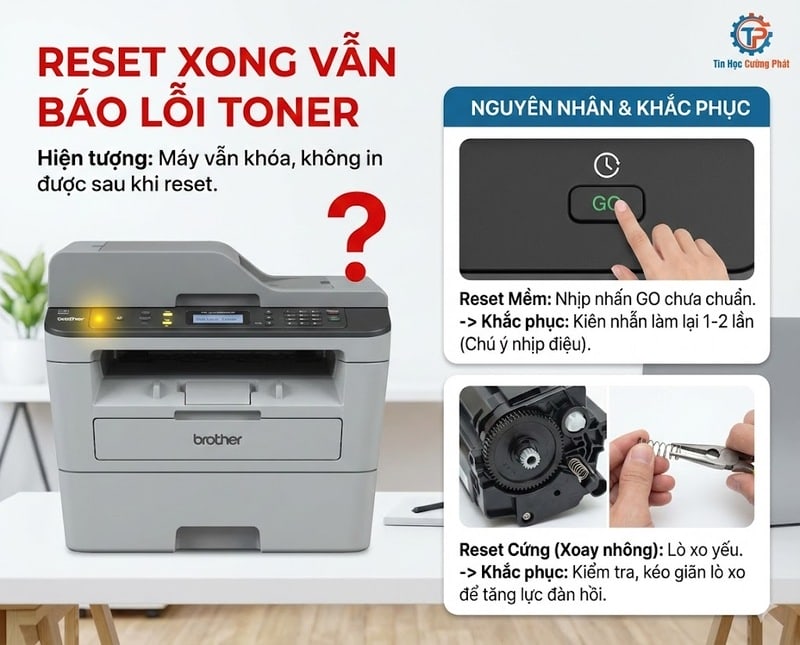
1. Reset xong máy vẫn báo đèn vàng Toner (hoặc LCD báo Replace Toner)
- Hiện tượng: Đã làm đủ bước nhưng máy vẫn khóa, không in được.
- Nguyên nhân:
- Với Reset Mềm: Do nhịp nhấn nút GO chưa chuẩn (quá nhanh hoặc quá chậm) hoặc thả tay sai thời điểm.
- Với Reset Cứng: Do lò xo của nhông Reset bị yếu, không đủ lực để “đá” vào cần sensor khi khởi động.
- Khắc phục:
- Hãy kiên nhẫn làm lại thao tác Reset Mềm 1-2 lần nữa (chú ý nhịp điệu).
- Nếu xoay nhông, hãy tháo ra kiểm tra lại lò xo. Bạn có thể kéo giãn lò xo ra một chút để tăng lực đàn hồi.
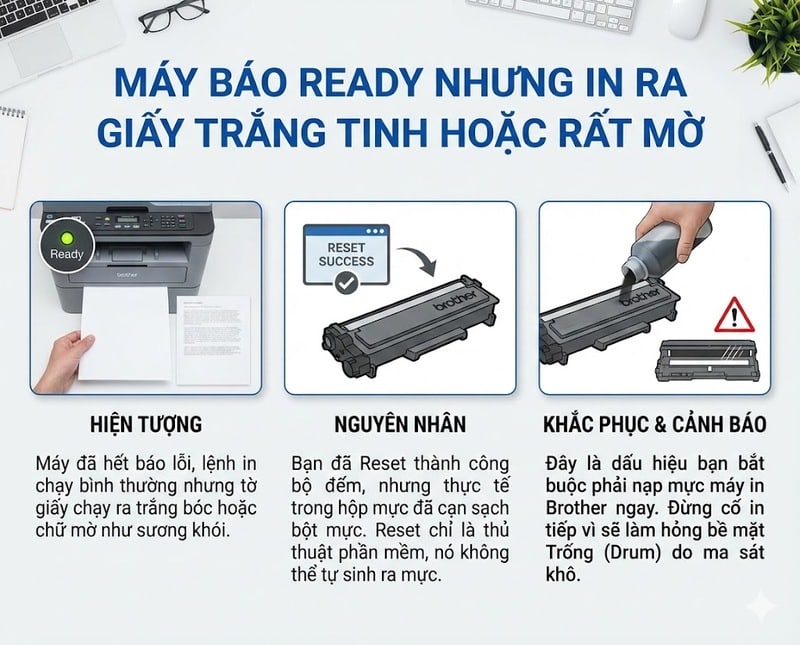
2. Máy báo Ready nhưng in ra giấy trắng tinh hoặc rất mờ
- Hiện tượng: Máy đã hết báo lỗi, lệnh in chạy bình thường nhưng tờ giấy chạy ra trắng bóc hoặc chữ mờ như sương khói.
- Nguyên nhân: Bạn đã Reset thành công bộ đếm, nhưng thực tế trong hộp mực đã cạn sạch bột mực. Reset chỉ là thủ thuật phần mềm, nó không thể tự sinh ra mực.
- Khắc phục: Đây là dấu hiệu bạn bắt buộc phải nạp mực máy in Brother ngay. Đừng cố in tiếp vì sẽ làm hỏng bề mặt Trống (Drum) do ma sát khô.
3. Bản in bị đen xám toàn bộ nền (Backgrounding)
- Hiện tượng: Sau khi tự nạp mực và reset, bản in bị phủ một lớp nền màu xám hoặc đen kịt.
- Nguyên nhân kỹ thuật: Do đổ nhầm loại mực. Máy Brother dùng công nghệ mực không từ tính (Non-magnetic). Nếu bạn đổ mực của Canon/HP (có từ tính) vào, bản in sẽ bị đen toàn bộ.
- Khắc phục: Bạn phải tháo hộp mực, đổ sạch mực sai ra, hút sạch bụi mực trong các khe, vệ sinh kỹ trục từ và nạp lại đúng loại mực Brother siêu mịn chuyên dụng.
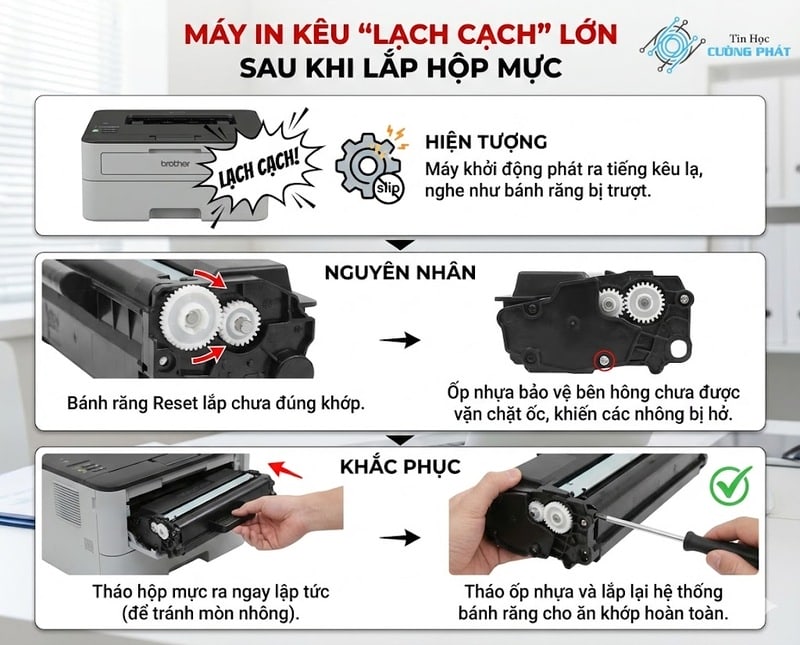
4. Máy in kêu “Lạch cạch” lớn sau khi lắp hộp mực
- Hiện tượng: Máy khởi động phát ra tiếng kêu lạ, nghe như bánh răng bị trượt.
- Nguyên nhân:
- Bánh răng Reset lắp chưa đúng khớp.
- Ốp nhựa bảo vệ bên hông chưa được vặn chặt ốc, khiến các nhông bị hở.
- Khắc phục: Tháo hộp mực ra ngay lập tức (để tránh mòn nhông). Tháo ốp nhựa và lắp lại hệ thống bánh răng cho ăn khớp hoàn toàn.
Câu Hỏi Thường Gặp về Reset Máy In Brother HL-L2321D & L2366DW
1. Máy in Brother in được bao nhiêu trang thì phải Reset? Trả lời: Theo tiêu chuẩn của hãng với độ phủ mực 5%, hộp mực chính hãng TN-2385 in được khoảng 2.600 trang. Tuy nhiên, hộp mực đi kèm khi mua máy mới (Starter Cartridge) chỉ in được khoảng 700 – 1.000 trang là sẽ báo lỗi. Nếu bạn in nhiều hình ảnh hoặc văn bản đậm, máy sẽ khóa sớm hơn dự kiến.
2. Tại sao hộp mực của tôi không có Nhông Reset (Flag Gear)? Trả lời: Rất nhiều khách hàng thắc mắc điều này. Hộp mực đi kèm máy mới (Starter Toner) thường bị hãng lược bỏ bộ nhông reset để tiết kiệm chi phí.
- Giải pháp: Trong trường hợp này, bạn buộc phải dùng phương pháp Reset Mềm (nhấn nút) hoặc mua thêm bộ nhông reset rời để lắp vào thì mới thực hiện xoay nhông được.
3. Reset thành công nhưng in ra giấy trắng tinh, tại sao? Trả lời: Có 3 nguyên nhân chính:
- Mực trong hộp đã cạn sạch thật (Reset chỉ xóa bộ đếm chứ không sinh ra mực).
- Lắp sai nhông khiến trục từ không quay.
- Quan trọng: Làm mất hoặc lắp lệch lò xo tiếp mát (tiếp địa) bên hông hộp mực. Nếu mất lò xo này, trục từ không được cấp điện để hút mực, dẫn đến bản in trắng bóc.
4. Có nên dùng mực nạp giá rẻ cho máy Brother không? Trả lời: Tuyệt đối không nên dùng các loại mực đa năng rẻ tiền. Máy Brother dùng công nghệ mực không từ tính (Non-magnetic), khác hoàn toàn với Canon/HP. Nếu đổ mực sai loại hoặc mực lẫn tạp chất, bản in sẽ bị lỗi xám nền (đen toàn bộ trang) và làm hỏng bề mặt Drum rất nhanh. Hãy chọn mực nạp Brother chuyên dụng tại Tin Học Cường Phát để đảm bảo an toàn.
5. Tự Reset máy in có làm mất bảo hành không? Trả lời: Không. Việc Reset bằng phím (Soft Reset) là tính năng phần mềm cho phép của hãng, không ảnh hưởng đến tem bảo hành thân máy. Tuy nhiên, nếu bạn tháo lắp hộp mực (Hard Reset) mà làm gãy lẫy nhựa hoặc trầy xước linh kiện, hãng có thể từ chối bảo hành hộp mực đó.
Bảng Giá Tham Khảo Và Dịch Vụ Tại Tin Học Cường Phát
Để giúp quý khách hàng có kế hoạch ngân sách rõ ràng, chúng tôi xin cung cấp bảng giá tham khảo cho các dịch vụ liên quan đến máy in Brother HL-L2321D và HL-L2366DW (Cập nhật 2026):
| Dịch Vụ | Mô Tả | Đơn Giá (VNĐ) |
|---|---|---|
| Nạp mực máy in Brother | Mực Nhật siêu mịn, vệ sinh sạch mực thải, Reset miễn phí. | 150.000 – 180.000 |
| Thay Trống (Drum) Brother | Thay thanh Drum rời, bảo hành in nét 2000 trang. | 250.000 – 350.000 |
| Thay Cụm Trống (Drum Unit) | Thay nguyên cụm DR-2385 mới 100%. | 550.000 – 850.000 |
| Thay Hộp Mực (Cartridge) | Hộp mực thương hiệu TN-2385, in đậm, linh kiện bền. | 350.000 – 550.000 |
| Sửa lỗi kẹt giấy, không cuốn giấy | Thay quả đào, vệ sinh hệ thống cơ. | 150.000 – 250.000 |
Lưu ý: Giá trên có thể thay đổi tùy thuộc vào vị trí địa lý và thời điểm. Vui lòng liên hệ trực tiếp để có báo giá tốt nhất.
Liên hệ Dịch vụ Nạp mực & Sửa lỗi Brother tận nơi TPHCM
Hy vọng với hướng dẫn chi tiết trên, bạn đã tự mình thực hiện thành công cách reset máy in Brother HL-L2321D / HL-L2366DW để tiếp tục công việc. Tuy nhiên, hãy nhớ rằng Reset chỉ là giải pháp tạm thời. Để máy in hoạt động bền bỉ, bản in đậm nét và không bị tràn mực thải ra máy, việc nạp mực đúng định kỳ là bắt buộc.
Nếu bạn đã thử mọi cách nhưng đèn Replace Toner vẫn sáng, hoặc bạn cần một dịch vụ nạp mực chuyên nghiệp để vệ sinh máy sạch sẽ, hãy gọi ngay cho Tin Học Cường Phát.
Tại sao chọn chúng tôi?
- Nạp mực Brother siêu mịn: Cam kết bản in đen nhánh, không mờ, không xám nền.
- Reset miễn phí: Kỹ thuật viên sẽ reset mực và drum miễn phí mỗi khi nạp mực.
- Có mặt siêu tốc: Đội ngũ kỹ thuật túc trực tại Quận 12, Gò Vấp và các quận lân cận, sẵn sàng hỗ trợ sau 20 phút.
THÔNG TIN LIÊN HỆ & HỖ TRỢ KỸ THUẬT:
- Hotline / Zalo: 088 9999 092 (Tư vấn 24/7)
- Website: Tinhoccuongphat.com
- Địa chỉ: 130/5 Ni Sư Huỳnh Liên, Phường 10, Tân Bình, HCM
ĐỪNG ĐỂ CÔNG VIỆC BỊ GIÁN ĐOẠN! Nhấc máy gọi ngay 088 9999 092. Chúng tôi sẽ có mặt để hồi sinh chiếc máy in của bạn ngay lập tức!


