
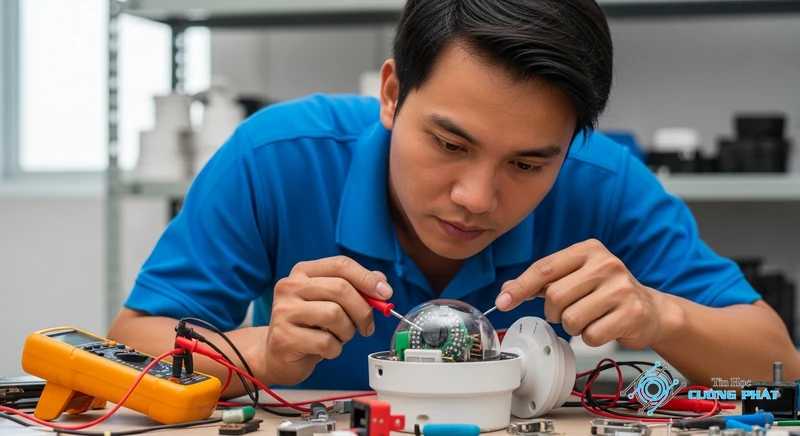
Bạn đang bực bội vì mở ứng dụng xem camera lên chỉ thấy một màu đen kịt? Tình trạng camera không lên hình là một trong những sự cố phổ biến nhất, gây gián đoạn an ninh và khiến bạn không thể giám sát được những khu vực quan trọng. Đừng vội gọi thợ, hãy cùng Tin Học Cường Phát tìm hiểu nguyên nhân và cách khắc phục nhanh chóng tại nhà qua bài viết này.
💡 Lời Khuyên Chân Thành Trước Khi Làm:
Trước khi bạn bắt tay vào ‘mổ xẻ’ hệ thống camera, hãy nhớ: ngắt toàn bộ nguồn điện của camera và đầu ghi để đảm bảo an toàn tuyệt đối. Khi kiểm tra jack cắm, hãy cắm rút nhẹ nhàng, đừng dùng sức vì có thể làm gãy chân tiếp xúc. Nếu bạn không chắc chắn về một bước nào đó, tốt nhất là dừng lại. Việc cố gắng sửa chữa khi không có chuyên môn có thể khiến một lỗi nhỏ trở thành hỏng hóc nghiêm trọng, chi phí khắc phục sẽ cao hơn rất nhiều. An toàn là trên hết!
Phải làm gì khi camera không lên hình? 5 Bước kiểm tra nhanh tại nhà
Khi phát hiện sự cố camera không lên hình, bạn đừng quá lo lắng. Hãy bình tĩnh thực hiện 5 bước kiểm tra cơ bản sau đây. Theo thống kê từ Chuyên gia của Tin Học Cường Phát, có đến 70% các trường hợp có thể được khắc phục ngay sau khi thực hiện các bước này.
Bước 1: Kiểm tra nguồn điện và các đèn báo trên camera, đầu ghi
Đây là bước đầu tiên và quan trọng nhất. Hãy đảm bảo adapter của camera và đầu ghi đã được cắm chặt vào ổ điện. Quan sát các đèn báo trạng thái (Power, Status, Link) trên thiết bị. Nếu không có đèn nào sáng, khả năng cao là do mất điện hoặc hỏng adapter. Hãy thử cắm thiết bị vào một ổ điện khác hoặc dùng một adapter cùng thông số để kiểm tra.
Bước 2: Khởi động lại toàn bộ hệ thống (Camera, Modem, Đầu ghi)
Giống như máy tính, các thiết bị điện tử như camera, đầu ghi, modem wifi có thể gặp lỗi phần mềm tạm thời sau một thời gian hoạt động liên tục. Hãy rút nguồn điện của tất cả các thiết bị này, đợi khoảng 30 giây đến 1 phút rồi cắm lại. Đây là cách sửa camera không lên hình đơn giản nhưng cực kỳ hiệu quả.
Bước 3: Kiểm tra dây cáp tín hiệu và các jack kết nối
Kiểm tra kỹ lưỡng dây mạng (đối với camera IP) hoặc dây cáp đồng trục (đối với camera Analog). Đảm bảo các đầu jack (RJ45, BNC, jack nguồn) được cắm chắc chắn, không bị lỏng lẻo, tuột ra. Hãy chú ý xem dây có bị đứt, gập gãy, hoặc bị chuột cắn hay không.

Bước 4: Kiểm tra kết nối mạng Internet của hệ thống
Nếu bạn xem camera qua điện thoại, máy tính từ xa mà không được, hãy kiểm tra xem modem wifi ở nhà có hoạt động bình thường không. Thử dùng điện thoại kết nối vào chính mạng wifi đó để lướt web xem có được không. Nếu mạng Internet có vấn đề, camera cũng sẽ không thể truyền hình ảnh ra ngoài.
Bước 5: Thử xem camera trên nhiều thiết bị khác nhau (điện thoại, máy tính)
Đôi khi lỗi không nằm ở hệ thống camera mà ở chính thiết bị bạn đang dùng để xem. Hãy thử xem camera trên một chiếc điện thoại khác, hoặc trên máy tính bằng phần mềm của hãng. Nếu các thiết bị khác vẫn xem được bình thường, vấn đề có thể do lỗi ứng dụng trên điện thoại của bạn, hãy thử gỡ ra và cài đặt lại.
Nếu trong quá trình thao tác gặp khó khăn hoặc sợ làm hỏng, đừng ngại gọi cho kỹ thuật viên của Tin Học Cường Phát qua Hotline 0889999092 để được tư vấn miễn phí nhé!
Tổng hợp các nguyên nhân camera không lên hình phổ biến và dấu hiệu nhận biết
Sau khi đã thực hiện các bước kiểm tra nhanh mà vẫn chưa khắc phục được, có thể hệ thống của bạn đã gặp phải một lỗi phức tạp hơn. Dưới đây là các nguyên nhân phổ biến gây ra tình trạng camera không lên hình.
Lỗi nguồn điện, hỏng adapter hoặc mất điện đột ngột
Adapter (cục nguồn) sau một thời gian sử dụng có thể bị yếu đi hoặc hỏng hoàn toàn, không cung cấp đủ điện cho camera hoạt động. Dấu hiệu là đèn báo trên camera không sáng hoặc chớp nháy liên tục. Mất điện cục bộ tại khu vực cắm camera cũng là một nguyên nhân.
Lỗi dây tín hiệu, jack cắm bị lỏng, oxy hóa hoặc đứt ngầm
Đây là một trong những nguyên nhân hàng đầu. Dây tín hiệu dùng lâu ngày ngoài trời có thể bị oxy hóa, giòn gãy. Jack cắm bị lỏng do va chạm hoặc bị ăn mòn ở các chân tiếp xúc. Đứt ngầm là trường hợp khó phát hiện nhất, vỏ dây vẫn nguyên vẹn nhưng lõi đồng bên trong đã bị đứt.
Sự cố từ phần cứng: hỏng cảm biến, mainboard camera
Nếu camera bị vào nước, bị sét đánh hoặc hoạt động trong môi trường quá nóng, các linh kiện bên trong như cảm biến hình ảnh (sensor) hoặc bo mạch chính (mainboard) có thể bị hỏng. Đây là lỗi nghiêm trọng và thường phải thay thế linh kiện hoặc cả camera.
Vấn đề từ phần mềm: Lỗi firmware, xung đột địa chỉ IP
Lỗi firmware có thể xảy ra sau một bản cập nhật không thành công. Xung đột địa chỉ IP xảy ra khi có hai hay nhiều thiết bị trong cùng một mạng LAN có cùng một địa chỉ IP, khiến hệ thống mạng bị rối và không thể kết nối đến camera.
Sự cố liên quan đến đầu ghi camera không lên hình
Đôi khi, camera vẫn hoạt động bình thường nhưng lỗi lại đến từ đầu ghi (DVR/NVR). Đầu ghi có thể bị treo, cổng kết nối camera trên đầu ghi bị hỏng, hoặc cài đặt trên đầu ghi bị sai, dẫn đến việc không hiển thị được hình ảnh từ một hoặc nhiều camera.
Lỗi hồng ngoại dẫn đến tình trạng camera không lên hình ban đêm
Nếu camera của bạn vẫn xem được bình thường vào ban ngày nhưng lại tối đen vào ban đêm, khả năng cao là đèn hồng ngoại hoặc cảm biến hồng ngoại đã bị hỏng. Bạn sẽ không thấy các đèn LED hồng ngoại màu đỏ mờ phát sáng trong bóng tối.
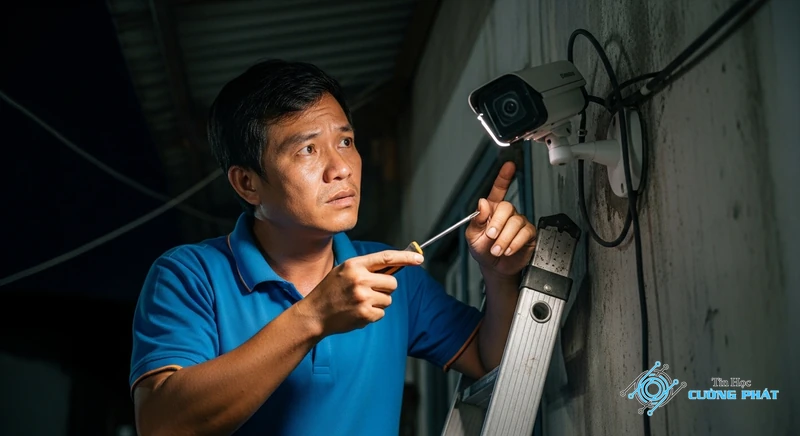
Lỗi ổ cứng và câu trả lời cho: Tại sao camera xem lại bị đen?
Khi bạn xem trực tiếp vẫn thấy hình nhưng khi bấm xem lại (playback) thì màn hình đen hoặc báo lỗi, nguyên nhân gần như chắc chắn là do ổ cứng (HDD) bên trong đầu ghi đã bị hỏng, bad sector hoặc chưa được định dạng. Đầu ghi không thể đọc hoặc ghi dữ liệu lên ổ cứng nên không có gì để bạn xem lại.
Hướng dẫn chi tiết cách sửa camera không lên hình cho từng trường hợp
Dựa trên các nguyên nhân đã xác định, Tin Học Cường Phát sẽ hướng dẫn bạn cách xử lý chi tiết cho một số lỗi phổ biến nhất, đặc biệt là với các dòng camera thông dụng trên thị trường.
Xử lý dứt điểm tình trạng camera không lên hình màn hình đen
Khi gặp tình trạng màn hình đen sì, bạn hãy thực hiện tuần tự:
- Kiểm tra nguồn và khởi động lại camera như Bước 1, 2.
- Nếu là camera IP Wifi, hãy kiểm tra lại mật khẩu Wifi. Nếu bạn mới đổi mật khẩu Wifi, bạn cần phải cài đặt lại kết nối cho camera.
- Dùng tay che cảm biến ánh sáng trên camera (một lỗ nhỏ gần ống kính). Nếu bạn nghe thấy tiếng ‘tạch’ và thấy đèn hồng ngoại sáng lên (trong tối), chứng tỏ camera vẫn có nguồn. Lỗi có thể do dây tín hiệu hoặc lỗi phần mềm.
Khắc phục lỗi camera IP không lên hình do sai cấu hình mạng
Lỗi này thường xảy ra khi lắp thêm camera mới hoặc thay đổi modem mạng.
- Sử dụng phần mềm quét IP (như Advanced IP Scanner) để tìm địa chỉ IP của camera trong mạng LAN.
- Đảm bảo địa chỉ IP của camera cùng lớp mạng với đầu ghi và modem (ví dụ: modem là 192.168.1.1 thì camera phải là 192.168.1.x).
- Nếu nghi ngờ xung đột IP, hãy thử đặt một địa chỉ IP tĩnh khác cho camera.
Hướng dẫn xử lý lỗi camera Hikvision không lên hình
Hikvision là thương hiệu phổ biến. Khi gặp lỗi, bạn có thể:
- Sử dụng phần mềm SADP Tool chính hãng của Hikvision để tìm kiếm, kích hoạt và thay đổi địa chỉ IP cho camera. Đây là công cụ cực kỳ hữu ích.
- Kiểm tra xem camera có bị gán cho một tài khoản Hik-Connect khác không. Nếu có, bạn cần gỡ thiết bị khỏi tài khoản cũ trước khi thêm vào tài khoản mới.
- Đối với các lỗi phức tạp hơn, bạn có thể truy cập trang hỗ trợ của hãng để tìm kiếm tài liệu kỹ thuật. Bạn có thể tham khảo thêm tại cổng thông tin hỗ trợ của Hikvision.
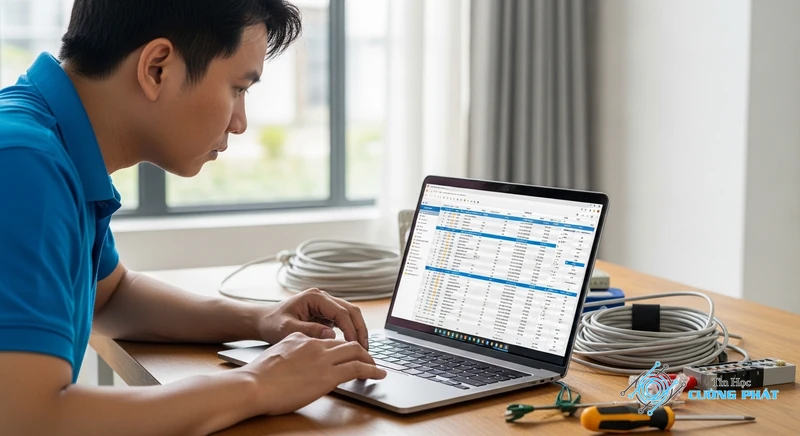
Giải pháp hiệu quả cho sự cố camera Dahua không lên hình
Tương tự Hikvision, Dahua cũng có công cụ riêng:
- Sử dụng ‘ConfigTool’ của Dahua để quản lý địa chỉ IP và khởi tạo thiết bị.
- Kiểm tra trạng thái P2P (cho xem qua mạng) trên đầu ghi hoặc giao diện web của camera. Nếu trạng thái là ‘Offline’, hãy kiểm tra lại mạng Internet và cài đặt DNS.
Các lỗi thường gặp và cách sửa camera Yoosee không lên hình
Camera Yoosee là dòng camera wifi giá rẻ rất phổ biến và cũng hay gặp lỗi:
- Báo ‘offline’ hoặc ‘mạng bận’: Thường do wifi yếu hoặc mất kết nối. Hãy đặt camera gần modem hơn hoặc khởi động lại camera.
- Không kết nối được khi cài đặt: Hãy đảm bảo bạn đã reset camera (nhấn giữ nút reset cho đến khi có tiếng bíp) trước khi bắt đầu cài đặt.
- Lỗi thẻ nhớ: Camera Yoosee khá kén thẻ nhớ. Hãy thử định dạng lại thẻ nhớ hoặc thay bằng một thẻ nhớ chính hãng Class 10.
Dịch vụ sửa camera không lên hình tại nhà chuyên nghiệp từ Tin Học Cường Phát
Nếu bạn đã thử mọi cách nhưng chiếc camera không lên hình vẫn ‘cứng đầu’, hoặc bạn không có thời gian và e ngại rủi ro khi tự sửa chữa, đó là lúc bạn cần đến sự trợ giúp của các chuyên gia. Tin Học Cường Phát cung cấp dịch vụ sửa chữa camera chuyên nghiệp, nhanh chóng tại TP.HCM.
Khi nào bạn nên gọi thợ sửa chữa chuyên nghiệp?
- Khi bạn đã thực hiện hết 5 bước kiểm tra cơ bản mà không có kết quả.
- Khi nghi ngờ lỗi thuộc về phần cứng như hỏng camera, hỏng đầu ghi, đứt dây ngầm.
- Khi hệ thống camera của bạn quá phức tạp với nhiều thiết bị.
- Khi bạn cần một giải pháp nhanh chóng, triệt để và có bảo hành, đặc biệt là các khách hàng doanh nghiệp, cửa hàng ở các khu vực như đường Phan Văn Trị, Gò Vấp hay các khu công nghiệp tại Bình Tân.
Lợi ích khi chọn dịch vụ sửa chữa của Tin Học Cường Phát
Chúng tôi không chỉ sửa chữa, chúng tôi mang lại sự an tâm. Với đội ngũ kỹ thuật viên giàu kinh nghiệm, chúng tôi cam kết xử lý triệt để mọi nguyên nhân camera không lên hình, từ những lỗi đơn giản đến phức tạp nhất.
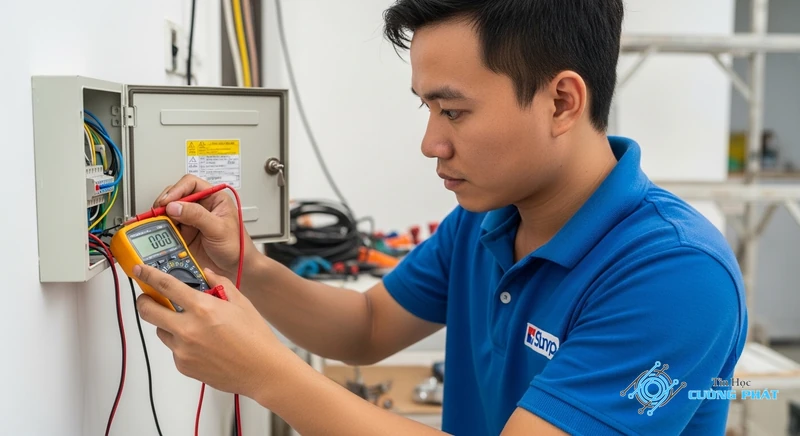
Quy trình tiếp nhận và báo giá dịch vụ sửa chữa minh bạch
Tin Học Cường Phát luôn đặt sự minh bạch lên hàng đầu. Quy trình của chúng tôi được chuẩn hóa để đảm bảo quyền lợi cho khách hàng.
| Bước | Nội dung công việc |
|---|---|
| 1. Tiếp nhận | Tiếp nhận yêu cầu qua Hotline 0889999092, tư vấn sơ bộ và hẹn lịch. |
| 2. Kiểm tra | Kỹ thuật viên đến tận nơi, kiểm tra toàn diện hệ thống để xác định chính xác lỗi. |
| 3. Báo giá | Báo giá chi tiết, minh bạch các hạng mục sửa chữa hoặc thay thế (nếu có). Chỉ tiến hành khi khách hàng đồng ý. |
| 4. Sửa chữa | Tiến hành sửa chữa nhanh chóng, chuyên nghiệp. |
| 5. Nghiệm thu & Bảo hành | Bàn giao hệ thống hoạt động ổn định, viết phiếu bảo hành cho hạng mục đã sửa. |
Cam kết chất lượng và chính sách bảo hành sau sửa chữa
Mọi linh kiện thay thế đều là hàng chính hãng, có nguồn gốc rõ ràng. Tin Học Cường Phát tự tin cung cấp chính sách bảo hành sau sửa chữa, giúp khách hàng hoàn toàn yên tâm sử dụng. Nếu bạn cần một dịch vụ sửa camera quan sát TPHCM uy tín, hay cụ thể hơn là sửa camera tại Gò Vấp, đừng ngần ngại liên hệ với chúng tôi. Chúng tôi cũng cung cấp dịch vụ lắp đặt camera giám sát mới nếu hệ thống của bạn đã quá cũ và không thể sửa chữa.
🎯 Có Thể Bạn Quan Tâm
Camera có đèn nhưng không lên hình thì bị lỗi gì?
Nếu camera vẫn có đèn báo nguồn nhưng không lên hình, nguyên nhân thường gặp là do lỗi cáp tín hiệu (bị lỏng, đứt), lỗi kết nối mạng (đối với camera IP), hoặc lỗi từ đầu ghi hình. Trong trường hợp xấu hơn, có thể cảm biến hình ảnh của camera đã bị hỏng.
Chi phí sửa chữa cho một chiếc Camera không lên hình có đắt không?
Chi phí sửa chữa phụ thuộc vào nguyên nhân gây lỗi. Các lỗi đơn giản như cài đặt lại, bấm lại đầu mạng thì chi phí rất thấp. Nếu phải thay thế linh kiện như adapter, ổ cứng hoặc cả mắt camera thì chi phí sẽ cao hơn. Tại Tin Học Cường Phát, chúng tôi luôn báo giá chi tiết và minh bạch trước khi sửa chữa.
Có thể tự thay mắt camera tại nhà được không?
Về mặt kỹ thuật, bạn có thể tự thay nếu có đủ dụng cụ và kiến thức cơ bản. Tuy nhiên, bạn cần đảm bảo mua đúng loại camera tương thích với hệ thống cũ (cùng chuẩn công nghệ, độ phân giải). Nếu không chắc chắn, việc gọi thợ chuyên nghiệp sẽ an toàn và hiệu quả hơn, tránh làm hỏng các thiết bị liên quan.


