

Bạn đang muốn xem camera giám sát của mình từ bất kỳ đâu qua internet nhưng lại gặp khó khăn vì địa chỉ IP mạng nhà bạn liên tục thay đổi? Giải pháp chính là cài đặt tên miền camera miễn phí (DDNS). Bài viết này của Tin Học Cường Phát sẽ hướng dẫn bạn từng bước chi tiết, dễ hiểu nhất để tự mình thực hiện thành công.
💡 Lời Khuyên Chân Thành Trước Khi Làm:
Trước khi bắt tay vào việc, hãy chắc chắn bạn đã ghi lại địa chỉ IP, username và mật khẩu đăng nhập vào modem mạng và đầu ghi hình/camera IP. Việc này cực kỳ quan trọng để tránh bị khóa truy cập. Hãy chụp ảnh màn hình các cài đặt mạng hiện tại của đầu ghi để có thể khôi phục nếu lỡ tay cấu hình sai. Đây là bước nhỏ nhưng sẽ cứu bạn khỏi rất nhiều rắc rối, tránh phải tốn tiền gọi thợ chỉ vì một sai sót không đáng có!
Hướng dẫn cài đặt tên miền camera miễn phí chi tiết qua 5 bước
Quy trình cài đặt tên miền camera miễn phí (DDNS) về cơ bản gồm 5 bước chính. Dù bạn dùng camera hãng nào hay nhà mạng nào, việc nắm vững các bước này sẽ giúp bạn dễ dàng thao tác và xử lý sự cố. Hãy cùng thực hiện nhé!

Bước 1: Lựa chọn nhà cung cấp tên miền DDNS miễn phí tốt nhất
Bước đầu tiên là chọn một dịch vụ DDNS. Hiện nay có nhiều nhà cung cấp, mỗi bên có ưu nhược điểm riêng. Bạn nên ưu tiên các dịch vụ có giao diện thân thiện và được hỗ trợ bởi đầu ghi hình của bạn. Dưới đây là một số tên miền ddns miễn phí tốt nhất được tin dùng:
- No-IP: Rất phổ biến, hỗ trợ nhiều loại thiết bị, gói miễn phí yêu cầu xác nhận lại tên miền mỗi 30 ngày.
- DynDNS (Dyn): Từng rất mạnh nhưng hiện tại đã chuyển sang mô hình trả phí là chủ yếu, tuy nhiên vẫn rất ổn định.
- Hik-Connect: Dịch vụ DDNS và P2P tích hợp sẵn cho camera và đầu ghi Hikvision, rất tiện lợi và dễ sử dụng.
- Dahua DDNS (DDNS): Dịch vụ riêng của Dahua, tối ưu cho các sản phẩm của hãng.
| Nhà cung cấp | Ưu điểm | Nhược điểm |
|---|---|---|
| No-IP | Miễn phí, phổ biến, dễ cài đặt | Phải xác nhận lại tên miền mỗi 30 ngày |
| Hik-Connect | Tích hợp sẵn, không cần mở port, bảo mật cao | Chỉ dành cho thiết bị Hikvision |
| Dahua DDNS | Tối ưu cho thiết bị Dahua, ổn định | Chỉ dành cho thiết bị Dahua |
Bước 2: Đăng ký tài khoản và tạo Hostname (tên miền)
Sau khi chọn được nhà cung cấp, bạn cần truy cập trang web của họ để đăng ký tài khoản. Ví dụ với No-IP, bạn sẽ vào trang chủ của No-IP, điền email, mật khẩu và tạo một hostname. Hostname này chính là tên miền bạn sẽ dùng để truy cập camera, ví dụ: ‘cameranharieng.ddns.net’. Hãy chọn một tên dễ nhớ và chưa có ai sử dụng.
Bước 3: Cấu hình DDNS trong đầu ghi hình hoặc camera IP
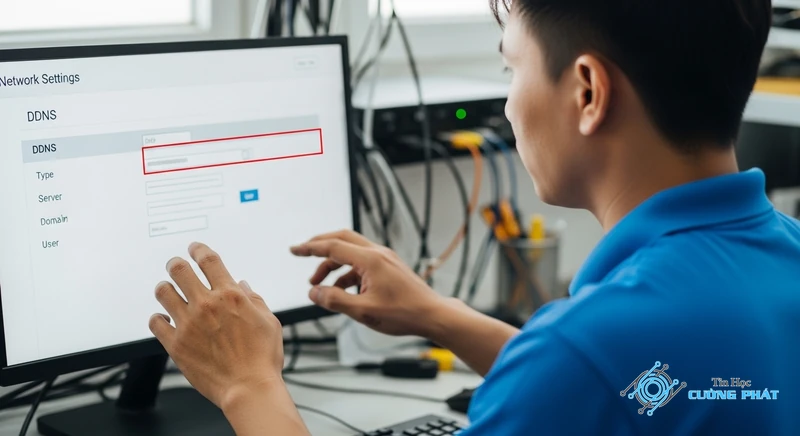
Đây là bước quan trọng để thiết bị của bạn ‘báo cáo’ địa chỉ IP mới cho máy chủ DDNS mỗi khi có thay đổi. Bạn cần đăng nhập vào giao diện web của đầu ghi hình hoặc camera IP, tìm đến mục Cài đặt Mạng (Network) -> DDNS. Tại đây, bạn chọn đúng nhà cung cấp đã đăng ký ở Bước 2, sau đó điền đầy đủ thông tin: Tên miền (Hostname), Tên đăng nhập (Username/Email) và Mật khẩu của tài khoản DDNS. Lưu lại và khởi động lại thiết bị nếu cần.
Bước 4: Mở port (NAT Port) trên modem mạng
Để truy cập được camera từ bên ngoài, bạn phải ‘mở một cánh cửa’ trên modem cho phép dữ liệu đi qua. Quá trình này gọi là NAT Port hay Port Forwarding. Bạn cần mở 2 port chính: HTTP Port (thường là 80, 81, 88…) và Server Port/Media Port (thường là 8000, 34567…). Hãy đăng nhập vào modem, tìm mục Port Forwarding hoặc NAT, và tạo quy tắc mới trỏ các port này đến địa chỉ IP nội bộ của đầu ghi hình.
Bước 5: Kiểm tra và sử dụng tên miền để xem camera từ xa
Sau khi hoàn tất 4 bước trên, bạn hãy dùng một thiết bị kết nối mạng 4G/5G (không dùng chung mạng Wi-Fi với camera) để kiểm tra. Mở trình duyệt web và gõ tên miền của bạn kèm port HTTP (ví dụ: http://cameranharieng.ddns.net:88). Nếu giao diện đăng nhập của camera hiện ra là bạn đã thành công! Giờ đây bạn có thể dùng tên miền này trên các phần mềm xem camera qua tên miền trên điện thoại.
Nếu trong quá trình thao tác gặp khó khăn hoặc sợ làm hỏng, đừng ngại gọi cho kỹ thuật viên của Tin Học Cường Phát qua Hotline 0889999092 để được tư vấn miễn phí nhé!
Hướng dẫn chi tiết cho các dòng camera và nhà mạng phổ biến
Mỗi dòng camera và nhà mạng có thể có giao diện cấu hình hơi khác nhau. Dưới đây là hướng dẫn cụ thể cho các trường hợp phổ biến, đặc biệt là với các khách hàng tại TP.HCM đang tìm kiếm hướng dẫn cài đặt tên miền camera miễn phí.
Hướng dẫn chi tiết cách tạo tên miền camera hikvision (Sử dụng Hik-Connect và DDNS bên thứ ba)
Đối với camera Hikvision, cách đơn giản nhất là sử dụng dịch vụ Hik-Connect tích hợp sẵn. Bạn chỉ cần vào mục Cài đặt -> Mạng -> Truy cập nền tảng (Platform Access), bật Hik-Connect lên và dùng ứng dụng trên điện thoại quét mã QR là xong. Tuy nhiên, nếu muốn dùng DDNS bên thứ ba, bạn hãy vào mục DDNS, chọn loại là No-IP hoặc DynDNS và điền thông tin như Bước 3 đã hướng dẫn. Đây là cách tạo tên miền camera hikvision linh hoạt và được nhiều người lựa chọn.
Hướng dẫn chi tiết cài đặt no-ip cho camera dahua
Tương tự Hikvision, camera Dahua cũng có dịch vụ DDNS riêng. Nhưng nếu bạn muốn cài đặt no-ip cho camera dahua, hãy đăng nhập vào đầu ghi, vào mục TCP/IP -> DDNS. Tại đây, bạn chọn ‘Loại’ là No-IP, điền tên miền đã tạo, username, password của tài khoản No-IP rồi nhấn Lưu. Đảm bảo trạng thái báo ‘Connected’ hoặc ‘Success’ là được.
Hướng dẫn cấu hình ddns trên modem fpt, Viettel, VNPT
Việc cấu hình ddns trên modem fpt, Viettel hay VNPT đều xoay quanh việc NAT Port. Giao diện có thể khác nhau nhưng nguyên tắc là một. Bạn cần đăng nhập vào modem (thường là 192.168.1.1), tìm đến mục ‘Security’, ‘Advanced Setup’ hoặc ‘Port Forwarding’. Sau đó, tạo quy tắc mới, điền địa chỉ IP của đầu ghi, điền các port cần mở (ví dụ 88 và 8000) và lưu lại. Theo chuyên gia của Tin Học Cường Phát, nhiều sự cố xảy ra tại các khu vực dân cư đông đúc như ở Quận Gò Vấp, TP.HCM là do người dùng quên bước NAT port này.

Giải đáp các lỗi thường gặp: Tại sao không xem được camera qua tên miền?
Bạn đã làm theo hướng dẫn nhưng vẫn gặp lỗi? Đừng lo lắng, đây là những vấn đề thường gặp nhất và cách khắc phục. Việc hiểu rõ tại sao không xem được camera qua tên miền sẽ giúp bạn tự tin xử lý sự cố.
Lỗi #1: Camera không cập nhật ip ddns – Nguyên nhân và cách khắc phục
Đây là lỗi phổ biến nhất. Nguyên nhân có thể do bạn nhập sai thông tin tài khoản DDNS trên đầu ghi, hoặc do đầu ghi không kết nối được internet. Cách khắc phục: Kiểm tra lại username, password, tên miền trong cài đặt DDNS. Sau đó, vào mục cài đặt mạng của đầu ghi, thử ping đến một trang web (ví dụ: ping 8.8.8.8) để chắc chắn thiết bị có mạng. Nếu camera không cập nhật ip ddns, nó sẽ không thể báo IP mới cho máy chủ.
Lỗi #2: Sai cấu hình Port Forwarding (NAT Port)
Nếu bạn có thể xem camera trong mạng LAN nhưng không xem được từ bên ngoài, 90% là do lỗi này. Hãy kiểm tra lại xem bạn đã mở đúng port và trỏ đến đúng địa chỉ IP của đầu ghi chưa. Một số modem yêu cầu khởi động lại sau khi thay đổi cấu hình NAT Port.
Lỗi #3: Tường lửa (Firewall) của modem hoặc máy tính chặn kết nối
Tường lửa trên modem hoặc phần mềm diệt virus trên máy tính có thể chặn các port bạn vừa mở. Hãy thử tạm thời tắt tường lửa trên modem và máy tính để kiểm tra. Nếu kết nối được, bạn cần tạo một quy tắc ngoại lệ (Exception) trong tường lửa cho các port của camera.
Lỗi #4: Hết hạn tên miền – Hướng dẫn cách gia hạn tên miền ddns miễn phí
Với các dịch vụ như No-IP, bạn phải xác nhận lại tên miền mỗi 30 ngày. Nếu quên, tên miền sẽ bị vô hiệu hóa. Cách gia hạn tên miền ddns miễn phí rất đơn giản: Đăng nhập vào tài khoản No-IP của bạn, tìm đến mục Hostnames, bạn sẽ thấy thông báo yêu cầu xác nhận. Chỉ cần nhấn vào nút ‘Confirm’ là xong.
Công cụ và dịch vụ hỗ trợ xem camera qua mạng
Bên cạnh việc tự cài đặt, có những công cụ và dịch vụ giúp trải nghiệm của bạn trở nên dễ dàng và chuyên nghiệp hơn.
Top phần mềm xem camera qua tên miền trên điện thoại (iOS & Android)
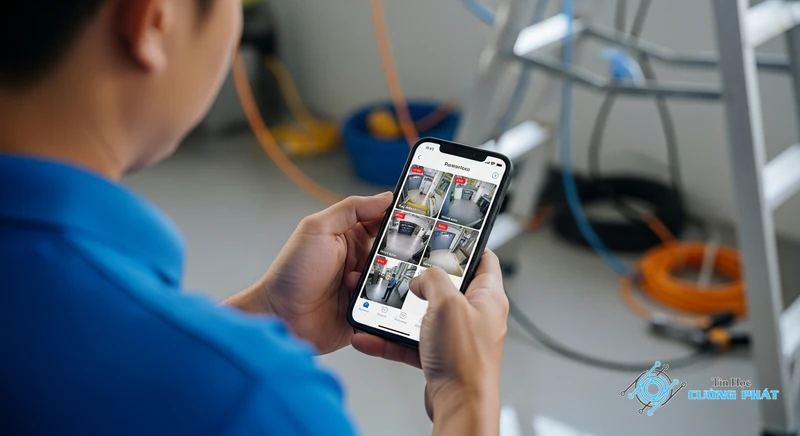
Sau khi hoàn tất việc cài đặt tên miền camera miễn phí (DDNS), bạn cần một ứng dụng để xem. Dưới đây là các phần mềm xem camera qua tên miền trên điện thoại phổ biến nhất:
- iVMS-4500 / Hik-Connect: Dành cho camera Hikvision.
- gDMSS Lite / iDMSS Lite: Dành cho camera Dahua.
- vMEyeSuper: Ứng dụng bên thứ ba hỗ trợ nhiều dòng camera.
- XMEye: Phổ biến cho các dòng camera và đầu ghi giá rẻ.
Khi nào bạn nên sử dụng dịch vụ cài đặt xem camera qua mạng chuyên nghiệp?
Mặc dù việc tự cài đặt là khả thi, nhưng nếu bạn gặp các trường hợp sau, việc tìm đến một dịch vụ cài đặt xem camera qua mạng chuyên nghiệp như Tin Học Cường Phát là lựa chọn tối ưu:
- Hệ thống có nhiều camera, nhiều đầu ghi phức tạp.
- Bạn không rành về kỹ thuật mạng và sợ làm hỏng thiết bị.
- Đã thử nhiều lần nhưng vẫn không thành công, gây mất thời gian.
- Cần một hệ thống ổn định, bảo mật cao cho doanh nghiệp hoặc cửa hàng.
Trong những trường hợp này, một dịch vụ chuyên nghiệp như sửa camera quan sát tại TPHCM sẽ giúp bạn tiết kiệm thời gian và đảm bảo hệ thống hoạt động trơn tru.
Tổng quan về Cài đặt tên miền camera miễn phí (DDNS)
Để hiểu sâu hơn, chúng ta hãy cùng tìm hiểu bản chất của DDNS và những ưu nhược điểm của nó.
Tên miền DDNS camera là gì và tại sao bạn cần nó?
DDNS (Dynamic Domain Name System) là một hệ thống giúp ánh xạ một tên miền cố định (ví dụ: cameracuongphat.ddns.net) tới một địa chỉ IP động (địa chỉ IP do nhà mạng cung cấp và thường xuyên thay đổi). Khi bạn muốn xem camera từ xa, bạn chỉ cần nhớ tên miền thay vì phải liên tục cập nhật địa chỉ IP mới. Đây là giải pháp cốt lõi cho việc cài đặt tên miền camera miễn phí (DDNS).
So sánh giữa DDNS miễn phí và trả phí: Nên chọn loại nào?
DDNS miễn phí phù hợp cho nhu cầu gia đình, cá nhân. Tuy nhiên, nó có thể yêu cầu xác nhận định kỳ và đôi khi không ổn định bằng. DDNS trả phí cung cấp sự ổn định cao hơn, không có quảng cáo, không cần xác nhận, và hỗ trợ kỹ thuật tốt hơn, phù hợp cho doanh nghiệp và các hệ thống quan trọng. Việc lựa chọn phụ thuộc vào nhu cầu và ngân sách của bạn.
Ưu và nhược điểm của việc tự cài đặt tên miền camera miễn phí
Việc tự thực hiện giúp bạn tiết kiệm chi phí và chủ động hơn trong việc quản lý hệ thống. Tuy nhiên, nó đòi hỏi bạn phải có kiến thức cơ bản về mạng, tốn thời gian tìm tòi và có thể gặp rủi ro nếu cấu hình sai. Nếu bạn không tự tin, việc nhờ đến chuyên gia vẫn là một lựa chọn an toàn.
🎯 Có Thể Bạn Quan Tâm
Tên miền DDNS miễn phí có an toàn không?
Tên miền DDNS miễn phí nhìn chung là an toàn cho mục đích sử dụng cá nhân, gia đình. Tuy nhiên, để tăng cường bảo mật, bạn nên đặt mật khẩu mạnh cho cả tài khoản DDNS và đầu ghi hình/camera, đồng thời thường xuyên cập nhật firmware cho thiết bị.
Tôi có thể dùng một tên miền DDNS cho nhiều camera không?
Bạn có thể. Một tên miền DDNS sẽ trỏ về địa chỉ IP WAN của modem. Nếu bạn có nhiều camera hoặc đầu ghi trong cùng một mạng, bạn sẽ dùng chung một tên miền nhưng truy cập chúng qua các port khác nhau đã được NAT trên modem (ví dụ: tenmien.ddns.net:81 cho camera 1, tenmien.ddns.net:82 cho camera 2).
Làm thế nào để kiểm tra IP WAN của tôi đã được cập nhật đúng với tên miền chưa?
Bạn có thể dùng công cụ ‘ping’ trên máy tính. Mở Command Prompt (Windows) hoặc Terminal (macOS) và gõ ‘ping tenmiencuaban.ddns.net’. Kết quả trả về sẽ hiển thị địa chỉ IP mà tên miền đang trỏ tới. Bạn so sánh IP này với IP WAN hiện tại của mạng nhà mình (có thể xem bằng cách truy cập các trang như whatismyip.com).


