

Bạn đang bực bội vì chiếc camera an ninh bỗng dưng không thể truy cập và liên tục hiển thị thông báo ‘Camera Yoosee báo mạng bận‘? Tình trạng này không chỉ gây gián đoạn việc giám sát mà còn tiềm ẩn nhiều rủi ro về an ninh. Đừng vội mang đi sửa, hãy cùng chuyên gia của Tin Học Cường Phát tìm hiểu nguyên nhân và các cách sửa lỗi camera yoosee báo mạng bận đơn giản ngay tại nhà qua bài viết này.
💡 Lời Khuyên Chân Thành Trước Khi Làm:
Trước khi bạn bắt tay vào reset hay tháo lắp, hãy thử những cách đơn giản nhất như khởi động lại modem và camera trước. Việc này miễn phí, không rủi ro và giải quyết được 50% trường hợp. Đừng vội reset camera yoosee nếu bạn không nhớ mật khẩu WiFi hoặc không rành các bước cài đặt lại, vì có thể làm tình trạng tệ hơn. Nếu camera lắp ở vị trí cao, hãy đảm bảo an toàn điện và sử dụng thang chắc chắn nhé!
Tổng hợp các cách sửa lỗi camera yoosee báo mạng bận nhanh và hiệu quả
Trước khi đi vào các bước phức tạp, hãy thử những giải pháp nhanh sau đây. Theo thống kê từ Chuyên gia của Tin Học Cường Phát, hơn 60% các trường hợp camera Yoosee báo mạng bận được giải quyết chỉ bằng các thao tác đơn giản này.
Kiểm tra kết nối Internet và Modem/Router WiFi
Đây là bước đầu tiên và quan trọng nhất. Hãy đảm bảo rằng mạng Internet nhà bạn vẫn hoạt động bình thường bằng cách dùng điện thoại hoặc máy tính truy cập vào một trang web bất kỳ. Nếu mạng có vấn đề, hãy khởi động lại modem/router WiFi và chờ khoảng 5 phút trước khi thử kết nối lại camera.
Khởi động lại camera và thiết bị mạng của bạn
Một giải pháp kinh điển nhưng cực kỳ hiệu quả. Bạn chỉ cần rút nguồn điện của camera Yoosee, đợi khoảng 30 giây rồi cắm lại. Đồng thời, bạn cũng nên khởi động lại cả modem/router WiFi. Việc này giúp xóa bộ nhớ đệm và giải quyết các xung đột tạm thời, một trong những nguyên nhân gây ra lỗi khắc phục lỗi mạng bận yoosee.

Kiểm tra và cập nhật phiên bản Firmware mới nhất cho camera
Nhà sản xuất Yoosee thường xuyên tung ra các bản cập nhật firmware để vá lỗi và cải thiện hiệu suất. Một phiên bản firmware quá cũ có thể không tương thích với máy chủ hoặc ứng dụng, dẫn đến lỗi kết nối. Hãy vào ứng dụng Yoosee, chọn camera của bạn -> Cài đặt -> Thông tin thiết bị -> Kiểm tra cập nhật chương trình cơ sở.
Giảm khoảng cách giữa camera và router để tăng cường tín hiệu
Tín hiệu WiFi yếu là kẻ thù của camera không dây. Nếu camera được lắp đặt quá xa router, qua nhiều lớp tường dày, tín hiệu sẽ bị suy giảm nghiêm trọng. Hãy thử tạm thời di chuyển camera đến gần router hơn để kiểm tra. Nếu kết nối ổn định, bạn nên cân nhắc lắp thêm bộ kích sóng WiFi (repeater) hoặc tìm hiểu nên lắp camera có dây hay không dây để có giải pháp ổn định hơn.
Hướng dẫn chi tiết các bước khắc phục lỗi mạng bận yoosee
Nếu các cách trên không hiệu quả, bạn có thể cần phải thực hiện các bước can thiệp sâu hơn như reset và cài đặt lại camera. Đây là giải pháp triệt để khi các cài đặt mạng của camera bị lỗi.
Cách thực hiện reset camera yoosee về cài đặt gốc khi cần
Reset sẽ đưa camera về trạng thái xuất xưởng. Bạn cần tìm nút ‘Reset’ trên thân camera (thường là một lỗ nhỏ cần dùng que chọc sim). Hãy làm theo các bước sau:
- Đảm bảo camera đang được cắm nguồn và đã khởi động xong.
- Dùng que chọc sim nhấn và giữ nút ‘Reset’ trong khoảng 10-15 giây.
- Bạn sẽ nghe thấy một âm thanh thông báo từ camera, cho biết quá trình reset đã thành công.
- Thả nút reset và chờ camera khởi động lại. Lúc này, camera đã sẵn sàng để được cài đặt lại từ đầu.
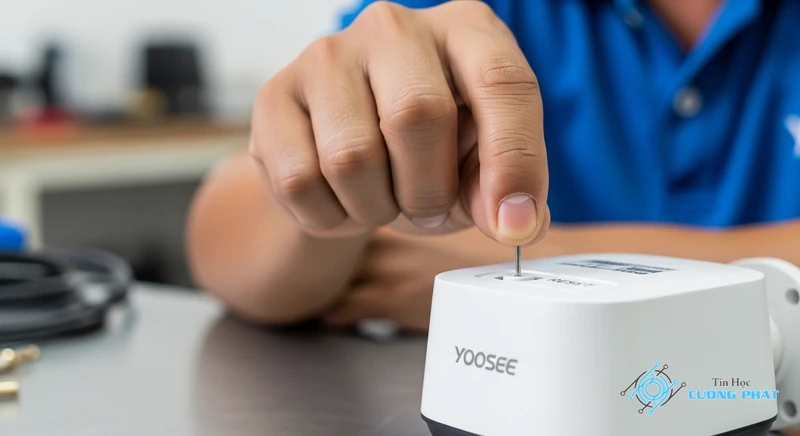
Chi tiết hướng dẫn cài đặt lại camera yoosee khi báo mạng bận từ A-Z
Sau khi đã reset, bạn cần thực hiện hướng dẫn cài đặt lại camera yoosee khi báo mạng bận. Quá trình này tương tự như khi bạn cài đặt một chiếc camera mới:
- Bước 1: Mở ứng dụng Yoosee trên điện thoại, nhấn vào dấu ‘+’ ở góc trên bên phải để thêm thiết bị mới.
- Bước 2: Chọn ‘Thêm thiết bị mới’ và chọn phương thức kết nối (thường là ‘Kết nối nhanh’ hoặc ‘Smartlink’).
- Bước 3: Nhập chính xác mật khẩu WiFi của mạng mà bạn muốn camera kết nối. Lưu ý chọn đúng mạng WiFi 2.4GHz vì hầu hết camera Yoosee không hỗ trợ mạng 5GHz.
- Bước 4: Đưa điện thoại lại gần camera và chờ cho đến khi nghe thấy âm thanh ‘tít tít’ từ camera.
- Bước 5: Chờ ứng dụng tìm kiếm và kết nối với camera. Sau khi kết nối thành công, bạn sẽ được yêu cầu đặt mật khẩu mới cho camera. Hoàn tất và kiểm tra lại.
Nếu trong quá trình thao tác gặp khó khăn hoặc sợ làm hỏng, đừng ngại gọi cho kỹ thuật viên của Tin Học Cường Phát qua Hotline 0889999092 để được tư vấn miễn phí nhé!
Tại sao camera yoosee báo mạng bận? 7+ Nguyên nhân phổ biến nhất
Hiểu rõ tại sao camera yoosee báo mạng bận sẽ giúp bạn chẩn đoán và khắc phục sự cố nhanh chóng hơn. Dưới đây là những lý do phổ biến nhất mà đội ngũ kỹ thuật của Tin Học Cường Phát thường xuyên gặp phải.
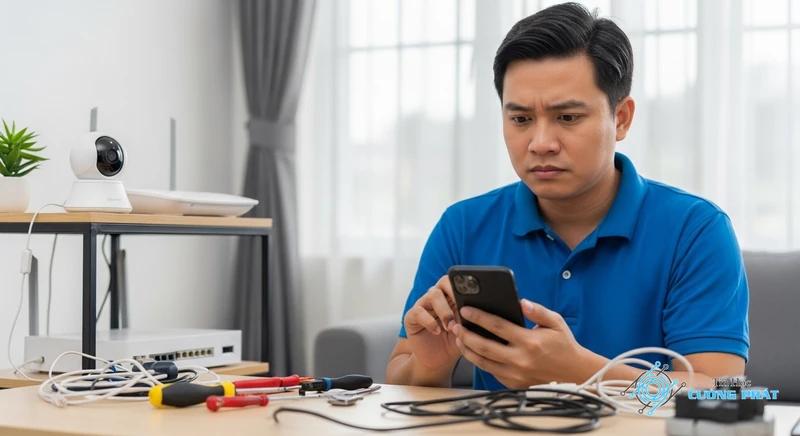
Nguyên nhân camera yoosee báo mạng bận là gì? Do tín hiệu WiFi yếu hoặc không ổn định
Đây là nguyên nhân hàng đầu. Camera đặt quá xa router, bị nhiều vật cản (tường, cửa kim loại), hoặc khu vực có quá nhiều mạng WiFi gây nhiễu sóng đều làm cho kết nối chập chờn, dẫn đến thông báo Camera Yoosee báo mạng bận.
Sai mật khẩu WiFi – Lý do hàng đầu khiến camera yoosee không kết nối wifi
Khi bạn thay đổi mật khẩu WiFi của nhà mạng mà quên cập nhật lại cho camera, nó sẽ không thể kết nối được. Tương tự, việc nhập sai mật khẩu trong lúc cài đặt cũng là một lỗi rất phổ biến gây ra tình trạng camera yoosee không kết nối wifi.
Xung đột địa chỉ IP trong mạng LAN nội bộ
Mỗi thiết bị trong mạng của bạn (điện thoại, máy tính, camera) đều có một địa chỉ IP riêng. Đôi khi, hai thiết bị có thể vô tình được cấp cùng một địa chỉ IP, gây ra xung đột và làm mất kết nối. Khởi động lại modem và camera thường sẽ giải quyết được vấn đề này.
Lỗi từ máy chủ của Yoosee hoặc phiên bản ứng dụng đã cũ
Đôi khi, vấn đề không nằm ở phía bạn mà do máy chủ của Yoosee đang bảo trì hoặc gặp sự cố. Ngoài ra, một phiên bản ứng dụng Yoosee đã lỗi thời trên điện thoại cũng có thể gây ra lỗi không tương thích. Hãy luôn cập nhật ứng dụng lên phiên bản mới nhất.
Camera bị chặn bởi tường lửa (Firewall) của modem
Một số modem nhà mạng có cài đặt tường lửa ở mức cao, có thể vô tình chặn kết nối từ camera đến máy chủ Yoosee. Đây là một nguyên nhân phức tạp, đòi hỏi kiến thức về mạng để cấu hình lại modem. Nếu nghi ngờ nguyên nhân này, bạn nên tìm đến dịch vụ sửa camera quan sát TPHCM chuyên nghiệp.
Nguồn điện cung cấp cho camera không ổn định hoặc bị hỏng
Adapter (cục nguồn) của camera sau một thời gian sử dụng có thể bị yếu đi, không cung cấp đủ điện năng. Điều này làm cho các linh kiện bên trong, đặc biệt là bộ thu phát WiFi, hoạt động chập chờn và gây ra lỗi kết nối.
Phân biệt lỗi Camera Yoosee báo mạng bận và camera yoosee báo thiết bị mạng bận
Nhiều người dùng hay nhầm lẫn giữa hai thông báo lỗi này. Tin Học Cường Phát đã tổng hợp một bảng so sánh để bạn dễ dàng phân biệt và xác định đúng vấn đề:
| Tiêu chí | Camera Yoosee Báo Mạng Bận | Camera Yoosee Báo Thiết Bị Mạng Bận |
|---|---|---|
| Bản chất lỗi | Lỗi kết nối từ camera đến máy chủ Yoosee qua Internet. | Lỗi trong quá trình camera kết nối với modem/router WiFi. |
| Thời điểm xuất hiện | Khi đang xem camera trực tiếp hoặc camera đang hoạt động bình thường. | Chủ yếu xuất hiện trong quá trình cài đặt camera lần đầu. |
| Nguyên nhân chính | Mạng Internet yếu/mất, máy chủ Yoosee lỗi, firmware cũ. | Sai mật khẩu WiFi, khoảng cách quá xa, router lỗi. |
| Hướng khắc phục | Kiểm tra Internet, khởi động lại thiết bị, cập nhật firmware. | Kiểm tra lại mật khẩu WiFi, đặt camera gần router, reset camera. |
Việc phân biệt rõ camera yoosee báo thiết bị mạng bận và lỗi mạng bận sẽ giúp bạn khoanh vùng nguyên nhân chính xác hơn.

Giải đáp thắc mắc: Làm thế nào khi camera yoosee báo mạng bận?
Dưới đây là phần trả lời cho các câu hỏi thường gặp nhất mà khách hàng của Tin Học Cường Phát hay thắc mắc về sự cố camera Yoosee báo mạng bận. Để tham khảo thêm, bạn có thể xem các câu hỏi thường gặp trên trang chủ của Yoosee.
Liên hệ dịch vụ sửa chữa camera chuyên nghiệp tại Tin Học Cường Phát
Nếu bạn đã thử mọi cách mà vẫn không thể khắc phục lỗi mạng bận yoosee, rất có thể thiết bị đã gặp lỗi phần cứng. Đừng ngần ngại, hãy liên hệ ngay với đội ngũ kỹ thuật viên lành nghề của Tin Học Cường Phát. Đặc biệt, nếu bạn đang ở khu vực Quận Gò Vấp, gần các tuyến đường như Phan Văn Trị hay Nguyễn Oanh, chúng tôi có thể có mặt chỉ sau 30 phút. Với kinh nghiệm dày dặn, chúng tôi sẽ chẩn đoán chính xác và đưa ra giải pháp tối ưu nhất. Hãy gọi ngay Hotline 0889999092 để được hỗ trợ nhanh chóng!
🎯 Có Thể Bạn Quan Tâm
Mối liên hệ giữa lỗi ‘mạng bận’ và tình trạng ‘camera yoosee ngoại tuyến’ là gì?
Lỗi ‘mạng bận’ là một trong những nguyên nhân trực tiếp dẫn đến tình trạng camera yoosee ngoại tuyến. Khi camera không thể kết nối ổn định với máy chủ qua Internet, ứng dụng sẽ báo ‘mạng bận’ và trên danh sách thiết bị, camera sẽ hiển thị trạng thái ‘ngoại tuyến’ (offline), khiến bạn không thể xem trực tiếp được.
Reset camera có làm mất dữ liệu video trong thẻ nhớ không?
Không. Thao tác reset camera yoosee chỉ đưa các cài đặt mạng và cấu hình của camera về trạng thái mặc định của nhà sản xuất. Toàn bộ dữ liệu video đã được ghi và lưu trong thẻ nhớ microSD sẽ không bị ảnh hưởng và vẫn còn nguyên.
Đã thử hết cách nhưng camera vẫn báo lỗi, tôi nên làm gì?
Nếu đã thực hiện tất cả các bước trên mà tình trạng camera Yoosee báo mạng bận vẫn không được khắc phục, có thể camera đã bị lỗi phần cứng (hỏng anten WiFi, lỗi bo mạch…). Lúc này, bạn nên liên hệ dịch vụ sửa chữa chuyên nghiệp như Tin Học Cường Phát qua Hotline 0889999092 để được kỹ thuật viên kiểm tra và xử lý.
Tại sao camera Yoosee mới mua về đã báo mạng bận?
Nguyên nhân thường gặp nhất là do bạn nhập sai mật khẩu WiFi trong quá trình cài đặt. Ngoài ra, có thể do vị trí lắp đặt camera quá xa router WiFi, tín hiệu yếu, hoặc mạng WiFi nhà bạn đang sử dụng kênh tần số mà camera không hỗ trợ. Hãy kiểm tra lại mật khẩu và thử đặt camera gần router hơn khi cài đặt.
Làm sao để biết phiên bản firmware của camera Yoosee đã cũ?
Bạn có thể kiểm tra trong ứng dụng Yoosee. Vào phần ‘Cài đặt’ (biểu tượng bánh răng) của camera, tìm mục ‘Thông tin thiết bị’ hoặc ‘Cập nhật chương trình cơ sở’. Ứng dụng sẽ hiển thị phiên bản hiện tại và thông báo nếu có bản cập nhật mới để bạn tiến hành nâng cấp.


