
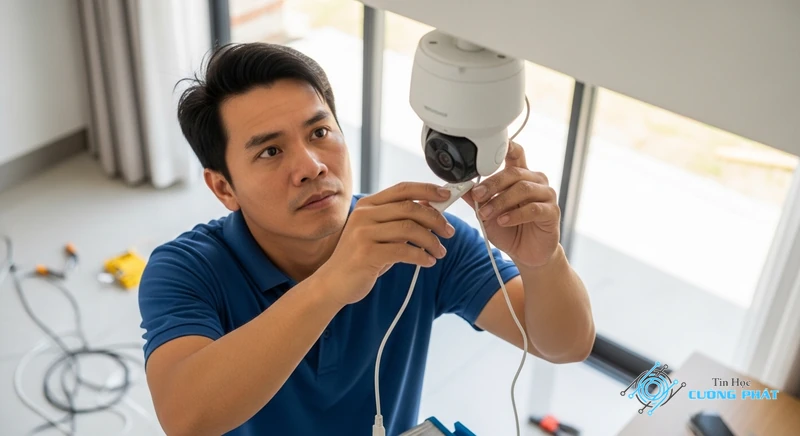
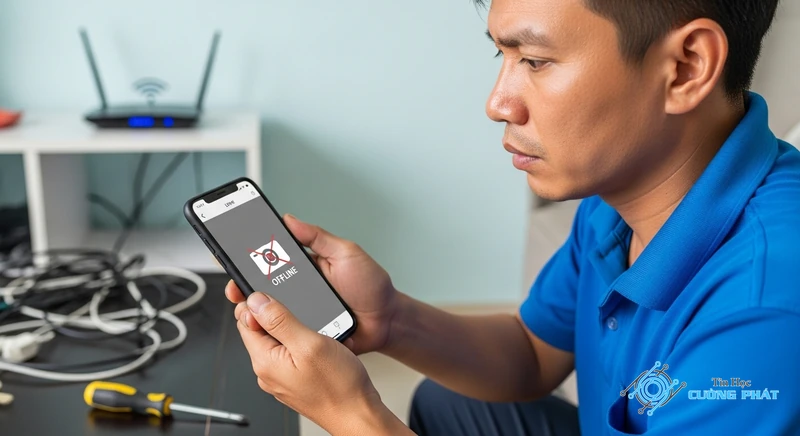
Bỗng một ngày chiếc camera an ninh nhà bạn báo ngoại tuyến, không thể xem được hình ảnh từ xa. Tình trạng camera mất kết nối wifi này khá phổ biến và gây nhiều phiền toái, làm gián đoạn nhu cầu giám sát an ninh của gia đình và cửa hàng. Đừng vội gọi thợ, Tin Học Cường Phát sẽ hướng dẫn bạn các cách tự kiểm tra và khắc phục nhanh chóng, hiệu quả ngay tại nhà.
Bảng tổng hợp nhanh các cách khắc phục camera mất kết nối wifi
Để giúp bạn tiết kiệm thời gian, dưới đây là bảng tóm tắt các sự cố thường gặp và giải pháp nhanh. Hãy thử từ những cách đơn giản nhất trước khi đi vào các bước phức tạp hơn.
| Vấn đề | Nguyên nhân có thể | Cách khắc phục nhanh |
|---|---|---|
| Camera báo offline, không có đèn tín hiệu | Mất nguồn điện, lỏng jack cắm, hỏng adapter | Kiểm tra lại phích cắm, dây nguồn và adapter. Thử cắm vào ổ điện khác. |
| Camera có đèn nhưng chớp đỏ/xanh liên tục | Mất kết nối Internet, tín hiệu Wifi yếu | Khởi động lại router Wifi và camera. Di chuyển camera lại gần router hơn. |
| Không thể kết nối lại sau khi đổi mật khẩu Wifi | Camera lưu thông tin Wifi cũ | Reset camera và thực hiện cách cài đặt lại camera wifi khi mất kết nối. |
| Tất cả thiết bị khác vào mạng bình thường, trừ camera | Xung đột IP, lỗi firmware camera | Khởi động lại camera. Nếu không được, tiến hành reset và cập nhật firmware. |
💡 Lời Khuyên Chân Thành Trước Khi Làm:
Trước khi táy máy reset hay tháo lắp, hãy thử khởi động lại router wifi và camera trước. Đây là cách đơn giản nhất và giải quyết được 70% trường hợp camera mất kết nối wifi. Nếu phải reset, hãy chắc chắn bạn nhớ tài khoản và mật khẩu ứng dụng để cài lại. Việc reset sẽ xóa cấu hình mạng cũ, không làm mất video trong thẻ nhớ nhưng sẽ cần bạn cài đặt lại từ đầu. Luôn ngắt nguồn điện camera trước khi kiểm tra dây jack để đảm bảo an toàn nhé!
Hướng dẫn sửa camera wifi không kết nối được chi tiết từng bước
Nếu các cách khắc phục nhanh trên không hiệu quả, hãy cùng thực hiện theo quy trình chi tiết dưới đây. Chúng tôi đã sắp xếp theo thứ tự từ đơn giản đến phức tạp để bạn dễ dàng thực hiện.
Bước 1: Kiểm tra nguồn điện và khởi động lại camera
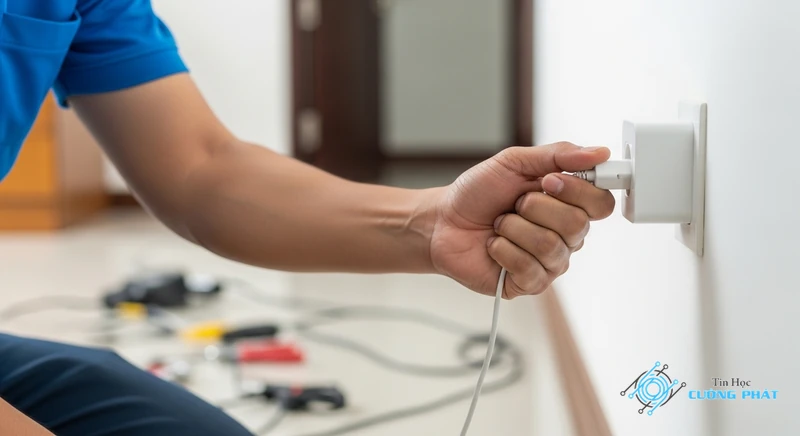
Đây là bước cơ bản nhất nhưng thường bị bỏ qua. Hãy đảm bảo camera của bạn đang được cấp đủ nguồn điện.
- Kiểm tra đèn trạng thái: Camera có sáng đèn không? Nếu không, hãy kiểm tra phích cắm, ổ điện và dây nguồn. Thử cắm adapter vào một ổ điện khác đang hoạt động tốt.
- Kiểm tra Adapter: Adapter (cục nguồn) có thể bị hỏng sau một thời gian sử dụng. Nếu có adapter cùng thông số (Volt, Ampe), hãy thử thay thế.
- Khởi động lại (Reboot): Rút nguồn điện của camera ra, đợi khoảng 30 giây rồi cắm lại. Quá trình này giúp camera xóa bộ nhớ đệm và khắc phục các lỗi phần mềm tạm thời.
Bước 2: Kiểm tra kết nối Internet và router Wifi
Nguyên nhân camera mất kết nối wifi thường đến từ chính bộ phát wifi của bạn. Hãy kiểm tra xem mạng Internet có đang hoạt động ổn định không.
- Dùng điện thoại hoặc laptop để thử kết nối vào cùng mạng Wifi mà camera đang sử dụng. Nếu các thiết bị khác cũng không vào được mạng, vấn đề nằm ở nhà cung cấp dịch vụ Internet hoặc router của bạn.
- Khởi động lại router Wifi bằng cách rút nguồn, đợi 1 phút rồi cắm lại. Đây là cách khắc phục camera mất kết nối wifi cực kỳ hiệu quả.
- Kiểm tra đèn tín hiệu trên router. Đèn ‘Internet’, ‘WAN’ hoặc biểu tượng quả địa cầu phải sáng ổn định.
Bước 3: Rút ngắn khoảng cách giữa camera và router Wifi
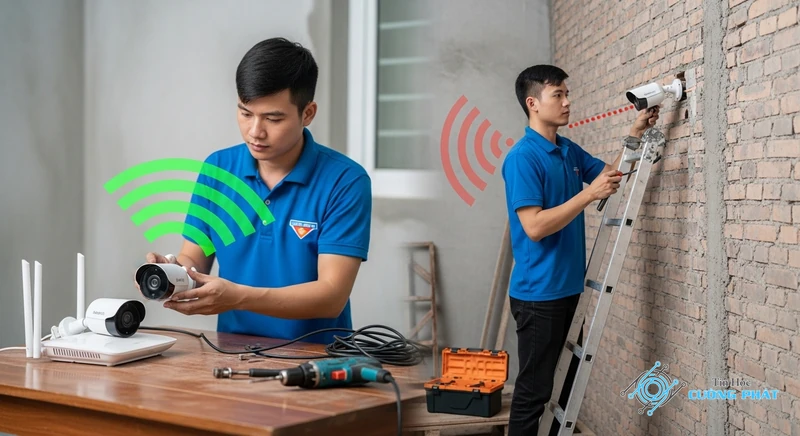
Tín hiệu wifi yếu là một trong những nguyên nhân camera mất kết nối wifi hàng đầu. Tường bê tông, cửa kim loại, và các thiết bị điện tử khác có thể làm suy giảm tín hiệu.
- Tạm thời mang camera đến gần router Wifi và kiểm tra xem nó có kết nối lại được không.
- Nếu camera hoạt động tốt khi ở gần, bạn cần tìm giải pháp tăng cường sóng Wifi như: di chuyển router đến vị trí trung tâm hơn hoặc sử dụng thêm các bộ kích sóng (Wifi Repeater).
Bước 4: Thực hiện reset camera wifi khi các cách trên không hiệu quả
Khi bạn đã thử mọi cách mà camera vẫn ‘ngoan cố’ không kết nối, reset camera wifi về cài đặt gốc là giải pháp cuối cùng. Lưu ý: thao tác này sẽ xóa mọi cấu hình mạng đã lưu trên camera.
- Tìm nút reset trên thân camera. Nó thường là một lỗ nhỏ và bạn cần dùng que chọc sim hoặc tăm để nhấn.
- Trong khi camera đang được cắm điện, nhấn và giữ nút reset trong khoảng 10-15 giây cho đến khi bạn nghe thấy tiếng bíp hoặc thấy đèn trạng thái thay đổi (ví dụ: chớp nháy nhanh).
- Thả nút reset và đợi camera khởi động lại.
Bước 5: Chi tiết cách cài đặt lại camera wifi khi mất kết nối
Sau khi reset, camera sẽ trở về trạng thái như lúc mới mua. Bạn cần thực hiện lại quá trình cài đặt từ đầu trên ứng dụng điện thoại (Ezviz, Imou Life, Yoosee…).
- Mở ứng dụng quản lý camera trên điện thoại.
- Xóa thiết bị cũ đang báo offline khỏi tài khoản của bạn.
- Chọn ‘Thêm thiết bị’ (Add Device) và quét mã QR trên thân camera.
- Làm theo các hướng dẫn trên màn hình: nhập mật khẩu Wifi mới, đặt camera gần điện thoại để cấu hình và đợi quá trình hoàn tất.
Nếu trong quá trình thao tác gặp khó khăn hoặc sợ làm hỏng, đừng ngại gọi cho kỹ thuật viên của Tin Học Cường Phát qua Hotline 0889999092 để được tư vấn miễn phí nhé!
Tại sao camera hay bị mất kết nối? Tổng hợp các nguyên nhân phổ biến
Hiểu rõ tại sao camera hay bị mất kết nối sẽ giúp bạn phòng tránh và xử lý sự cố tốt hơn trong tương lai. Dưới đây là những nguyên nhân mà đội ngũ kỹ thuật của Tin Học Cường Phát thường xuyên gặp phải khi cung cấp dịch vụ sửa camera quan sát TPHCM.
Phân tích chi tiết các nguyên nhân camera mất kết nối wifi
Vấn đề camera không kết nối được wifi có thể xuất phát từ nhiều yếu tố, từ phần cứng, phần mềm cho đến môi trường mạng. Việc xác định đúng nguyên nhân là chìa khóa để khắc phục triệt để.
Lỗi từ nguồn điện hoặc adapter không ổn định
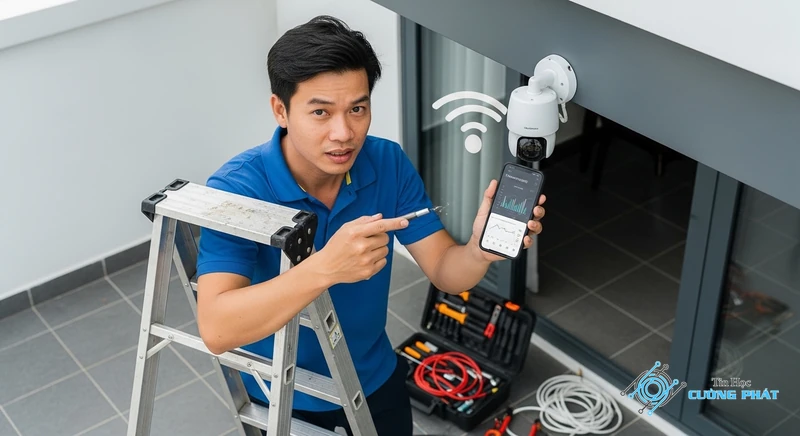
Nguồn điện chập chờn hoặc adapter bị ‘lão hóa’ không cung cấp đủ dòng điện là nguyên nhân thầm lặng khiến camera hoạt động không ổn định và tự động ngắt kết nối. Đây là lỗi rất hay gặp ở những bộ camera giá rẻ, sử dụng adapter kém chất lượng.
Tín hiệu Wifi yếu, chập chờn hoặc quá tải
Đây là nguyên nhân phổ biến nhất. Khoảng cách xa, nhiều vật cản (tường, cửa), nhiễu sóng từ các thiết bị khác (lò vi sóng, điện thoại không dây) đều làm tín hiệu yếu đi. Đặc biệt tại các khu vực đông dân cư như Phường 12, Quận Gò Vấp, tình trạng nhiễu sóng wifi rất phổ biến. Ngoài ra, nếu có quá nhiều thiết bị cùng kết nối vào một router, nó có thể bị quá tải và ‘bỏ rơi’ camera.
Camera không kết nối được wifi do sai mật khẩu hoặc thay đổi SSID
Khi bạn thay đổi mật khẩu hoặc tên mạng Wifi (SSID), camera sẽ không thể tự động cập nhật. Nó vẫn cố gắng kết nối với thông tin cũ và thất bại, dẫn đến tình trạng offline. Đây là lúc bạn cần thực hiện cách cài đặt lại camera wifi khi mất kết nối.
Firmware camera đã cũ, chưa được cập nhật
Firmware là hệ điều hành của camera. Các nhà sản xuất thường xuyên tung ra các bản cập nhật để vá lỗi bảo mật và cải thiện tính ổn định của kết nối. Một firmware quá cũ có thể không tương thích với các giao thức mạng mới, gây ra lỗi camera mất kết nối wifi.
Xung đột địa chỉ IP trong mạng LAN
Mỗi thiết bị trong mạng của bạn được cấp một địa chỉ IP duy nhất. Đôi khi, do lỗi của router, hai thiết bị (ví dụ camera và điện thoại) có thể bị cấp trùng một địa chỉ IP. Điều này gây ra xung đột và một trong hai thiết bị sẽ bị ngắt kết nối mạng.
Camera bị offline phải làm sao? Giải pháp cho từng thương hiệu
Mỗi thương hiệu camera có thể có những biểu hiện và cách xử lý đặc thù. Dưới đây là hướng dẫn sửa camera wifi không kết nối được cho một số dòng phổ biến.
Xử lý lỗi camera Imou mất kết nối và báo đèn đỏ
Khi gặp lỗi camera Imou mất kết nối, bạn thường sẽ thấy đèn trạng thái trên camera chuyển sang màu đỏ và nhấp nháy. Điều này báo hiệu camera không thể kết nối đến máy chủ. Hãy thử khởi động lại camera và router. Nếu không được, kiểm tra lại mật khẩu wifi đã nhập trong ứng dụng Imou Life. Reset và cài đặt lại là giải pháp cuối cùng.
Các bước khắc phục khi camera Ezviz báo ngoại tuyến
Tình trạng camera Ezviz báo ngoại tuyến (offline) trong ứng dụng là rất phổ biến. Nguyên nhân thường do thay đổi mạng wifi hoặc tín hiệu yếu. Bạn hãy thử các bước đã nêu ở phần trên. Đôi khi, lỗi cũng đến từ máy chủ của Ezviz, bạn có thể chờ một vài giờ xem có tự hết không. Để có thêm thông tin, bạn có thể tham khảo các hướng dẫn chính thức từ trung tâm hỗ trợ của EZVIZ.
Giải pháp cho tình trạng camera Yoosee không vào được mạng
Với lỗi camera Yoosee không vào được mạng, ngoài các nguyên nhân chung, đôi khi vấn đề nằm ở việc bạn chọn sai chế độ kết nối (ví dụ: Fast Networking). Hãy đảm bảo bạn đã reset camera (nghe thấy tiếng ‘dudu’) trước khi cài đặt lại và làm theo chính xác từng bước trong ứng dụng.
Các dòng camera an ninh hay bị ngoại tuyến khác và cách xử lý chung
Đối với các dòng camera an ninh hay bị ngoại tuyến khác như TP-Link Tapo, Xiaomi,… quy trình xử lý về cơ bản là tương tự: Kiểm tra nguồn -> Kiểm tra Wifi -> Khởi động lại -> Reset và cài đặt lại. Việc hiểu rõ các nguyên tắc chung sẽ giúp bạn xử lý được hầu hết các trường hợp camera mất kết nối wifi. Nếu bạn đang tìm kiếm một giải pháp ổn định hơn, hãy cân nhắc việc lắp đặt camera giám sát có dây. Tham khảo bài viết nên lắp camera có dây hay không dây để có lựa chọn phù hợp nhất.
🎯 Có Thể Bạn Quan Tâm
Camera có tự kết nối lại sau khi có điện/wifi không?
Đa số các dòng camera wifi hiện đại sẽ tự động kết nối lại khi có điện và wifi trở lại. Tuy nhiên, nếu có sự thay đổi về tên/mật khẩu wifi hoặc lỗi hệ thống, bạn sẽ cần cài đặt lại thủ công.
Reset camera có làm mất dữ liệu trong thẻ nhớ không?
Không. Thao tác reset chỉ xóa cấu hình mạng và cài đặt của camera, đưa nó về trạng thái mặc định của nhà sản xuất. Dữ liệu video đã ghi trong thẻ nhớ sẽ không bị ảnh hưởng.
Làm thế nào để tăng cường tín hiệu Wifi cho camera?
Bạn có thể thử các cách sau: đặt router wifi ở vị trí trung tâm, tránh vật cản; sử dụng bộ lặp wifi (repeater) hoặc hệ thống wifi mesh để mở rộng vùng phủ sóng; hoặc nâng cấp lên một router có công suất phát sóng mạnh hơn.


