
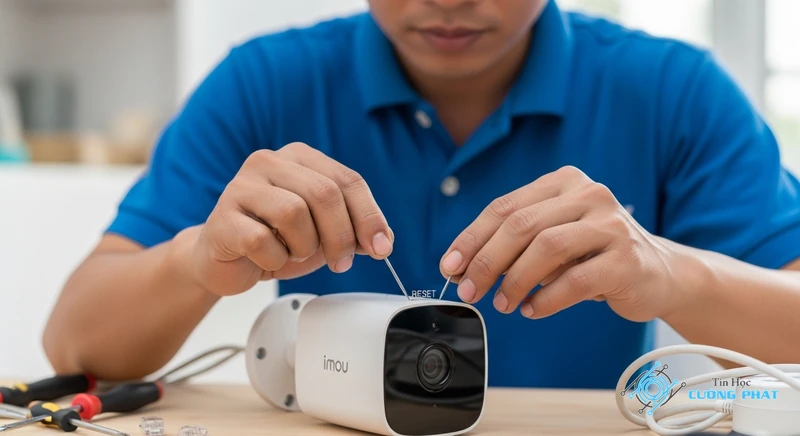
Camera Imou của bạn đột nhiên không thể kết nối, báo ngoại tuyến (offline) hoặc bạn lỡ quên mất mật khẩu? Đừng lo lắng, đây là những sự cố rất phổ biến. Bài viết này của Tin Học Cường Phát sẽ cung cấp một hướng dẫn reset camera imou chi tiết và dễ hiểu nhất, giúp bạn tự mình khắc phục vấn đề nhanh chóng ngay tại nhà.
💡 Lời Khuyên Chân Thành Trước Khi Làm:
Trước khi bắt tay vào việc, hãy nghe lời dặn dò từ chuyên gia của Tin Học Cường Phát để tránh ‘tiền mất tật mang’:
- Kiểm tra nguồn điện: Đảm bảo camera của bạn đang được cắm nguồn và hoạt động. Reset sẽ không thể thực hiện nếu camera không có điện.
- Chuẩn bị dụng cụ: Tìm sẵn một vật có đầu nhọn như que chọc SIM, tăm hoặc kẹp giấy để nhấn nút reset.
- Sao lưu nếu cần: Reset sẽ xóa mọi cài đặt (WiFi, mật khẩu) nhưng không xóa video trên thẻ nhớ. Tuy nhiên, nếu có clip quan trọng, hãy tải về điện thoại hoặc máy tính trước cho chắc.
- Xác định mục đích: Bạn chỉ cần reset để đổi WiFi hay để gán cho tài khoản khác? Hiểu rõ mục đích sẽ giúp bạn thực hiện đúng các bước cần thiết, tránh phải làm đi làm lại.
Khi nào bạn cần reset camera Imou? Các trường hợp phổ biến
Reset camera là giải pháp hiệu quả cho nhiều vấn đề. Dưới đây là những tình huống phổ biến nhất mà bạn cần thực hiện thao tác khôi phục cài đặt gốc camera imou để thiết bị hoạt động trở lại bình thường.
Camera Imou bị ngoại tuyến (offline), không thể kết nối
Đây là lý do phổ biến nhất. Camera có thể bị mất kết nối với máy chủ do thay đổi mạng, lỗi phần mềm hoặc xung đột IP. Reset sẽ giúp camera kết nối lại từ đầu.
Bạn quên mật khẩu thiết bị camera
Nếu bạn quên mật khẩu (device password) đã đặt cho camera và không thể xem trực tiếp, cách duy nhất để đặt lại mật khẩu mới là thực hiện reset camera imou khi quên mật khẩu.
Bạn muốn thay đổi mạng WiFi cho camera
Khi bạn thay đổi nhà mạng, đổi tên hoặc mật khẩu WiFi, camera sẽ không thể tự động kết nối lại. Bạn cần reset để cài đặt thông tin mạng WiFi mới cho nó.
Camera hoạt động không ổn định, gặp lỗi phần mềm
Camera bị treo, hình ảnh chập chờn, không ghi hình… đôi khi là do lỗi phần mềm. Việc reset camera imou về mặc định giống như một cách ‘làm mới’ lại toàn bộ, giúp giải quyết các lỗi vặt.
Bạn muốn gán camera cho một tài khoản Imou Life khác
Nếu bạn muốn cho/tặng camera hoặc chuyển quyền quản lý cho người khác, bạn cần xóa camera khỏi tài khoản cũ và reset lại để người mới có thể thêm vào tài khoản của họ. Đây là một trong những lý do nhiều người tìm đến các bài viết đánh giá top camera wifi gia đình tốt nhất để nâng cấp thiết bị.
Vị trí nút reset camera imou ở đâu trên các dòng phổ biến?
Việc tìm ra nút reset camera imou ở đâu là bước đầu tiên và quan trọng nhất. Vị trí nút này có thể khác nhau tùy thuộc vào model camera bạn đang sử dụng. Dưới đây là vị trí trên các dòng phổ biến nhất.
Đối với camera Imou trong nhà (dạng dome xoay 360)
Các model phổ biến như Ranger 2, A22, A42, Cue 2… thường có nút reset được giấu khá kỹ. Bạn cần xoay mắt camera hướng lên trên hết cỡ, nút reset sẽ là một lỗ nhỏ hoặc một nút bấm nhỏ nằm gần khe cắm thẻ nhớ.
Đối với camera Imou ngoài trời (dạng thân, bullet)
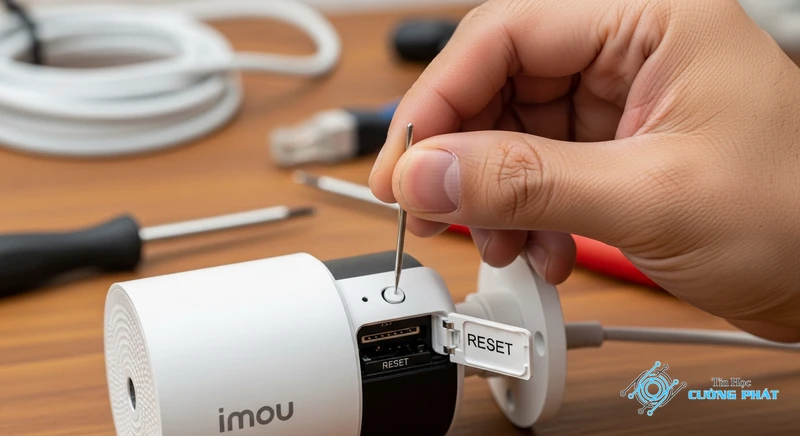
Với các dòng camera ngoài trời như Bullet 2C, Bullet 2E, Cruiser… nút reset thường được bảo vệ trong một nắp đậy chống nước. Bạn cần dùng tua vít tháo nắp này ra (thường ở mặt dưới hoặc mặt sau camera) để thấy nút reset và khe cắm thẻ nhớ bên trong.
Đối với các dòng camera Imou đặc biệt khác
Một số dòng camera đặc biệt hoặc các model cũ hơn có thể có nút reset nằm ngay trên dây nguồn hoặc ở một vị trí khác. Nếu không tìm thấy, bạn nên tham khảo sách hướng dẫn đi kèm hoặc tìm kiếm trên trang hỗ trợ của Imou.
Hướng dẫn reset camera imou chi tiết từng bước (Cập nhật 2024)
Sau khi đã xác định được vị trí nút reset, hãy cùng Tin Học Cường Phát thực hiện quy trình cách reset cứng camera imou. Quy trình này áp dụng cho hầu hết các dòng camera Imou hiện nay.
Chuẩn bị trước khi thực hiện reset
- Camera Imou đã được cắm nguồn điện ổn định.
- Que chọc SIM hoặc vật nhọn tương tự.
- Điện thoại đã cài đặt ứng dụng Imou Life và kết nối WiFi.
Chi tiết cách reset cứng camera imou bằng nút vật lý
- Bước 1: Cắm nguồn cho camera và đợi khoảng 1-2 phút để camera khởi động hoàn tất. Bạn sẽ thấy đèn trạng thái trên camera chuyển sang màu xanh lá cây và nhấp nháy chậm.
- Bước 2: Dùng que chọc SIM nhấn và giữ nút ‘Reset’ trong khoảng 10-15 giây.
- Bước 3: Tiếp tục giữ cho đến khi bạn nghe thấy một tiếng ‘bíp’ dài và đèn trạng thái trên camera chuyển sang màu đỏ. Lúc này, bạn có thể thả tay ra.
- Bước 4: Camera sẽ tự động khởi động lại. Quá trình này mất khoảng 1-2 phút. Khi khởi động xong, camera sẽ phát ra tiếng nhạc hiệu và đèn báo chuyển sang màu xanh lá cây nhấp nháy nhanh. Đây là dấu hiệu cho thấy việc reset camera imou về mặc định đã thành công.
Nếu trong quá trình thao tác gặp khó khăn hoặc sợ làm hỏng, đừng ngại gọi cho kỹ thuật viên của Tin Học Cường Phát qua Hotline 0889999092 để được tư vấn miễn phí nhé! Đặc biệt nếu bạn ở khu vực TPHCM, chúng tôi có dịch vụ sửa camera quan sát TPHCM tận nơi, nhanh chóng.
Thực hiện xóa thiết bị trên ứng dụng Imou Life
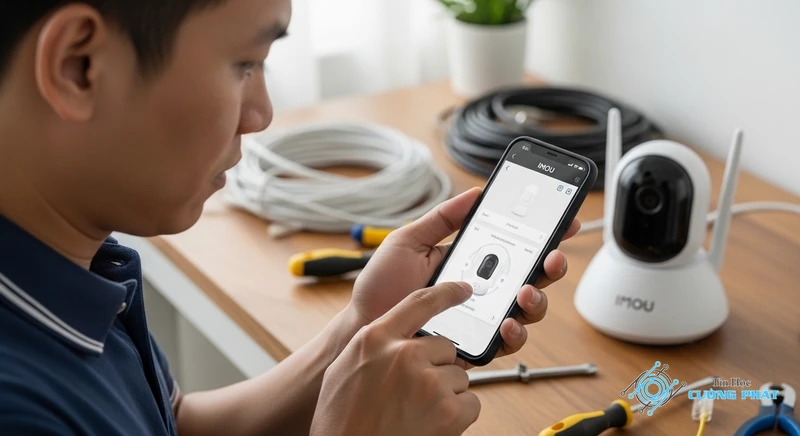
Sau khi reset cứng, bạn cần xóa camera khỏi tài khoản Imou Life cũ (nếu nó vẫn còn trong danh sách) để có thể cài đặt lại. Mở ứng dụng Imou Life, chọn camera cần xóa, vào phần ‘Cài đặt’ (biểu tượng bánh răng), kéo xuống dưới cùng và chọn ‘Xóa bỏ’.
Hướng dẫn cho các dòng máy cụ thể
Mặc dù quy trình chung là giống nhau, Tin Học Cường Phát sẽ hướng dẫn chi tiết cho một vài model phổ biến mà nhiều khách hàng tại khu vực đường Phan Văn Hớn, Quận 12 thường hay hỏi.
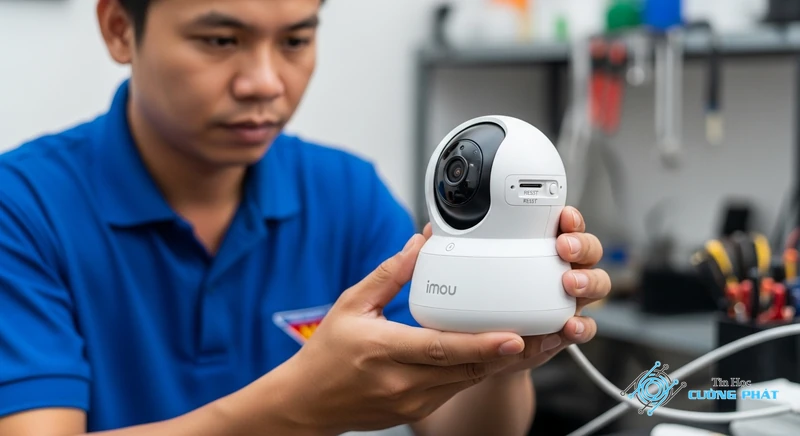
Hướng dẫn chi tiết cách reset camera imou ranger 2 (CUE2, S2)
Đối với dòng Ranger 2 và các model tương tự, đây là cách reset camera imou ranger 2 chuẩn nhất: Cắm điện, đợi đèn xanh nháy chậm. Dùng tay đẩy mắt camera lên trên cùng. Bạn sẽ thấy một lỗ nhỏ ghi chữ ‘Reset’ bên cạnh khe cắm thẻ nhớ. Dùng que chọc SIM nhấn giữ lỗ đó khoảng 10 giây cho đến khi nghe tiếng bíp và đèn chuyển đỏ. Camera sẽ khởi động lại và sẵn sàng để cài đặt.
Các bước trong hướng dẫn reset camera imou a22 (hoặc A42)
Tương tự như Ranger 2, hướng dẫn reset camera imou a22 (hay A42) cũng yêu cầu bạn phải xoay mắt camera lên. Nút reset nằm ngay bên dưới mắt camera. Chỉ cần nhấn giữ nút này cho đến khi thiết bị khởi động lại là thành công. Quá trình này rất đơn giản và nhanh chóng.
Giải pháp reset camera imou khi quên mật khẩu thiết bị
Quên mật khẩu thiết bị (Safety Code/Device Password) là một tình huống khá rắc rối. Đây là cách xử lý cho từng trường hợp.
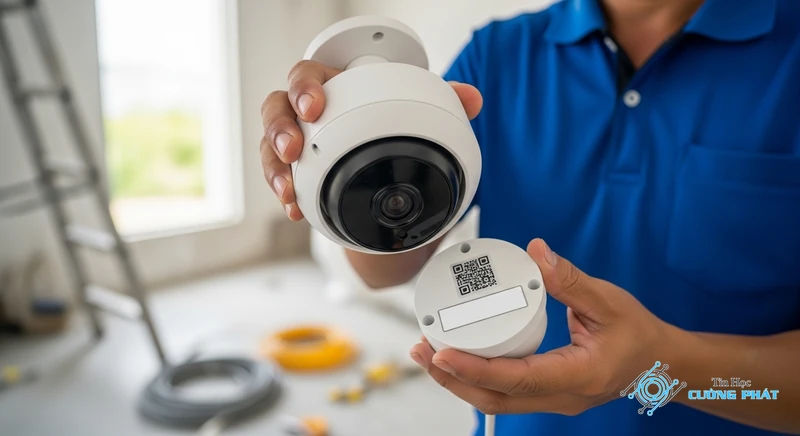
Trường hợp 1: Vẫn còn tem chứa mã Safety Code
Nếu bạn chỉ quên mật khẩu đã đổi nhưng vẫn còn tem dán trên camera (thường ở dưới đáy hoặc mặt sau) có chứa mã ‘Safety Code’ mặc định, bạn không cần reset. Khi ứng dụng hỏi mật khẩu, hãy nhập mã Safety Code này vào là được.
Trường hợp 2: Đã mất tem Safety Code
Nếu bạn đã làm mất tem hoặc mã Safety Code bị mờ, cách duy nhất là thực hiện reset camera imou khi quên mật khẩu bằng phương pháp reset cứng như đã hướng dẫn ở trên. Sau khi reset, camera sẽ quay về trạng thái mặc định và bạn có thể cài đặt lại từ đầu.
Hướng dẫn cách cài đặt lại camera imou sau khi khôi phục cài đặt gốc
Sau khi đã khôi phục cài đặt gốc camera imou thành công, bước tiếp theo là thêm lại thiết bị vào ứng dụng để sử dụng. Đây là cách cài đặt lại camera imou.
Các bước thêm lại thiết bị vào ứng dụng Imou Life
- Mở ứng dụng Imou Life, nhấn vào dấu ‘+’ ở góc trên bên phải màn hình.
- Chọn ‘Quét mã QR’ và hướng camera điện thoại vào mã QR trên thân camera Imou.
- Làm theo các hướng dẫn trên màn hình: kết nối với WiFi của camera (có tên dạng ‘DAP-xxx’), sau đó chọn mạng WiFi nhà bạn và nhập mật khẩu.
- Đợi vài phút để camera kết nối và tự động được thêm vào tài khoản của bạn.
Việc cài đặt lại này cũng tương tự như khi bạn mới mua một chiếc camera và thiết lập lần đầu. Nếu bạn đang cân nhắc mua thêm, có thể tham khảo bài tư vấn mua camera gia đình từ A-Z của chúng tôi để có lựa chọn tốt nhất.
Lưu ý quan trọng khi thiết lập mật khẩu mới
Sau khi thêm camera thành công, ứng dụng sẽ yêu cầu bạn tạo một mật khẩu mới cho thiết bị. Hãy đặt một mật khẩu mạnh (bao gồm chữ hoa, chữ thường, số và ký tự đặc biệt) và ghi lại ở một nơi an toàn để tránh trường hợp quên mật khẩu lần nữa.
Để hiểu rõ hơn về sự khác biệt giữa các loại reset, bạn có thể tham khảo bảng so sánh dưới đây:
| Thao tác | Tác dụng | Khi nào dùng? |
|---|---|---|
| Reset cứng (Hard Reset) | Xóa mọi cài đặt (WiFi, mật khẩu thiết bị), đưa camera về trạng thái xuất xưởng. | Camera offline, quên mật khẩu, đổi mạng WiFi, lỗi phần mềm. |
| Xóa khỏi tài khoản Imou Life | Gỡ bỏ quyền quản lý camera khỏi một tài khoản cụ thể. | Muốn gán camera cho tài khoản khác, cho/tặng thiết bị. |
Nếu bạn gặp các vấn đề phức tạp hơn, có thể tham khảo thêm tại trang hỗ trợ chính thức của Imou tại đây.
🎯 Có Thể Bạn Quan Tâm
Sự khác biệt giữa reset camera imou về mặc định và khôi phục cài đặt gốc camera imou là gì?
Về cơ bản, hai thuật ngữ này thường được sử dụng thay thế cho nhau và cùng chỉ một hành động: đưa camera về trạng thái xuất xưởng. Cả hai đều xóa cài đặt mạng WiFi, mật khẩu và các cấu hình khác, nhưng không xóa dữ liệu trên thẻ nhớ.
Reset camera Imou có làm mất dữ liệu video trên thẻ nhớ không?
Không. Thao tác reset chỉ xóa các cài đặt cấu hình (WiFi, mật khẩu,…) trên camera. Các video đã được ghi và lưu trữ trên thẻ nhớ microSD sẽ không bị ảnh hưởng và vẫn còn nguyên.
Tổng hợp các cách reset camera imou phổ biến nhất hiện nay là gì?
Có hai cách chính: 1. Reset cứng (Hard Reset) bằng cách nhấn giữ nút reset vật lý trên thân camera. Đây là cách phổ biến và hiệu quả nhất. 2. Xóa thiết bị khỏi ứng dụng Imou Life, sau đó reset cứng để gán camera cho tài khoản mới.


